مانیتورینگ
مانیتورینگ
این منو به کاربر کمک می کند تا به صورت پیشرفته اطلاعات مربوط به سیستم ها مانیتور شود و کاربر نیازی به دسترسی مستقیم به ساختار نداشته باشد.
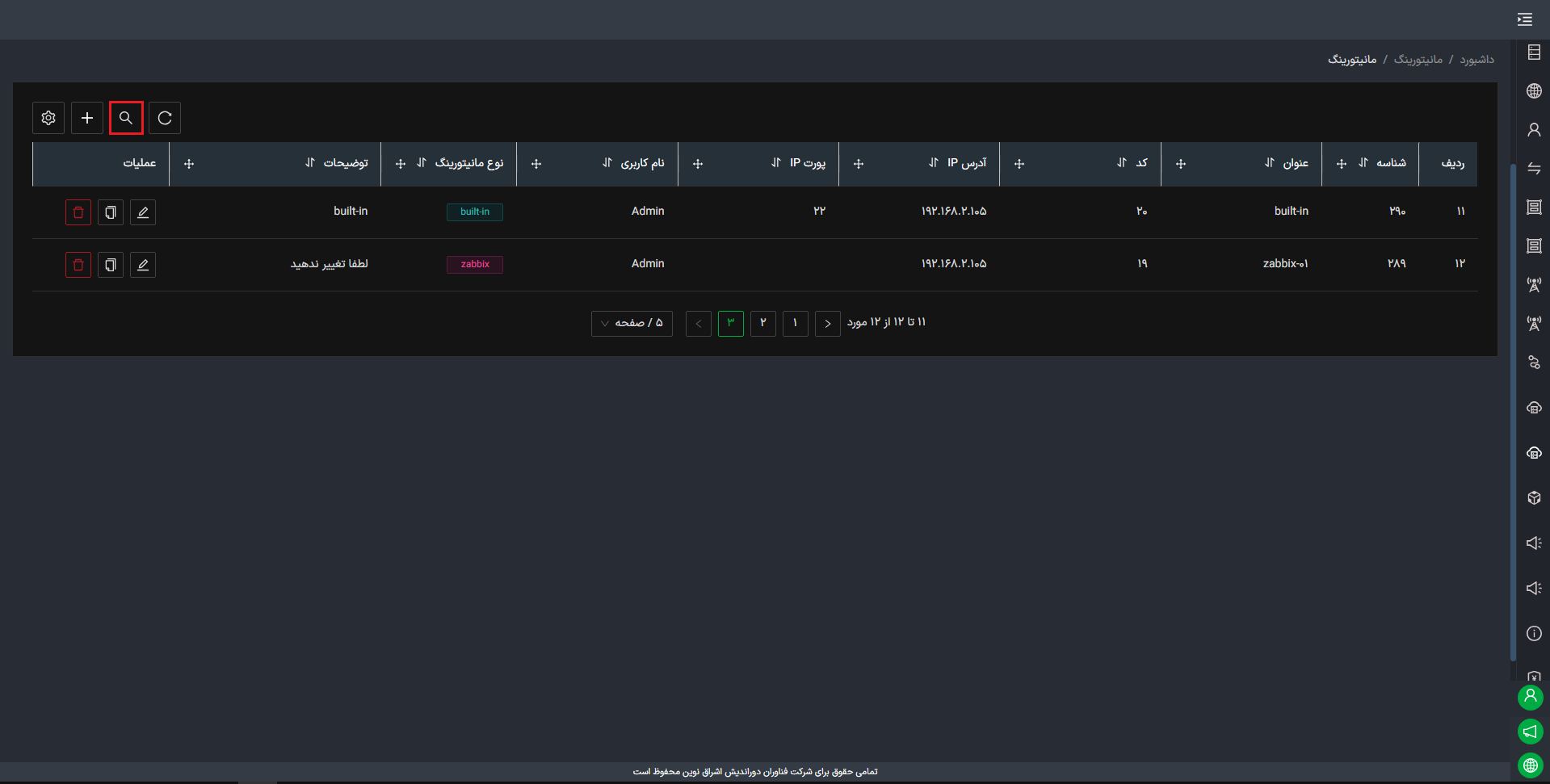
در هر مودال مانیتورینگ اطلاعاتی اعم از عنوان، کد، آدرس ip، پورت ip، نام کاربری، رمز عبور و توضیحات به صورت دستی توسط کاربر تکمیل می شود اما برای فیلد نوع مانیتورینگ از لیست تکمیل شده توسط سیستم انتخاب می نماید که این به پشتیبانی مانیتورینگ ها بستگی دارد.
وب سایت طراحی شده dcim در حال حاضر به صورت کامل از زبیکس پشتیبانی می کند به صورت تقریبی از کک تی و پرومتئوس نیز پشتیبانی می شود.
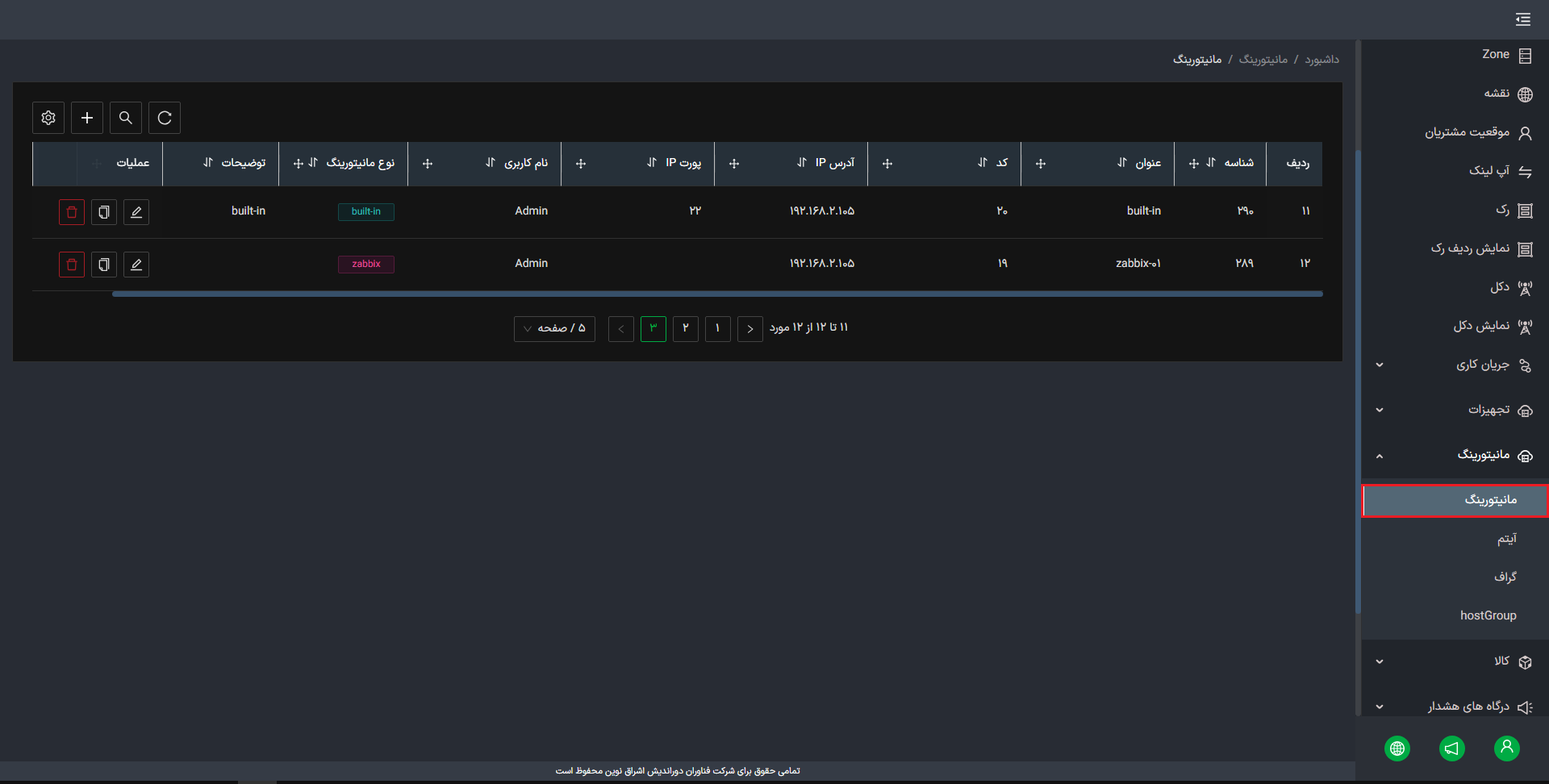
کاربر برای ورود به این منو باید ابتدا وارد منوی مانیتورینگ و سپس زیرمنوی مانیتورینگ شود.
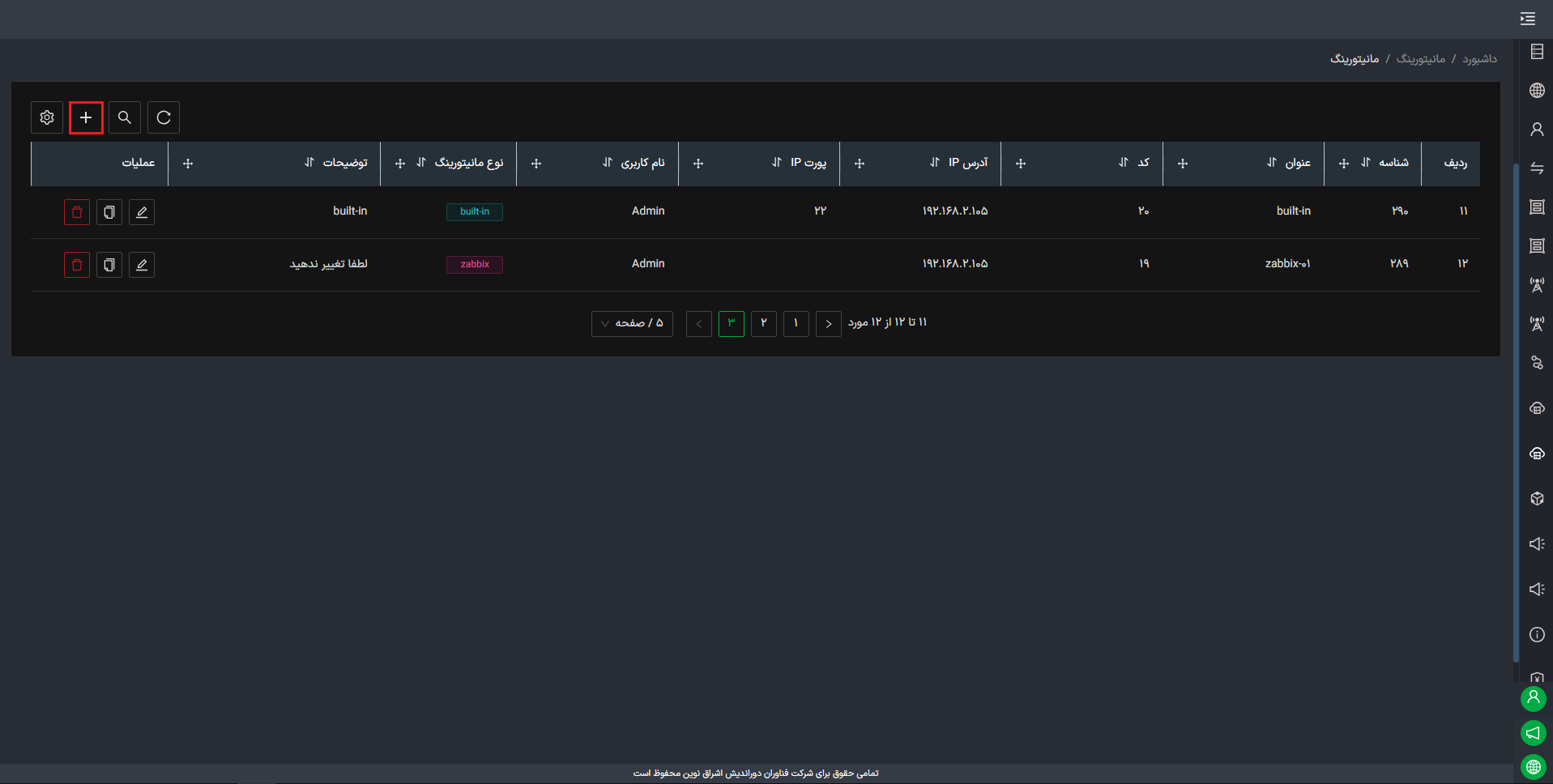
برای افزودن مانیتورنگ کاربر باید روی دکمه + (افزودن) کلیک کرده و فیلدهای مودال افزودن را تکمیل و روی دکمه ثبت کلیک نماید.
چنانچه کاربر بخواهد رکوردی را جستجو نماید باید روی دکمه ذره بین در بالای لیست مانیتورینگ کلیک کرده و در مودال جستجو فیلدهای لازم را تکمیل و روی دکمه جستجو کلیک نماید.
آیتم
برای ثبت آیتم، کاربر می بایست oid موردنظر خود را از زبیکس بردارد، cpu پس از هربار چک کردن و انجام مانیتورینگ، یک oid در اختیار کاربر قرار می دهد که کاربر به کمک آن snmp را ثبت می نماید.
همچنین ممکن است هر گراف، چند cpu را به خود اختصاص بدهد.
برای هر آیتم کاربر می باشد دقایق آپدیت و تایپ اطلاعات را وارد نماید و سپس برای دو فیلد history storage period و trend storage period یکی از گزینه های storage period و do not keep history یکی از این موارد را انتخاب نماید که نیاز به نگه داشتن اطلاعات دارد و یا خیر، در صورت نیاز داشتن بازه زمانی آپدیت را نیز می بایست وارد نماید تا طی هر زمان وارد شده، پینگ بزند و این اطلاعات ذخیره شوند.
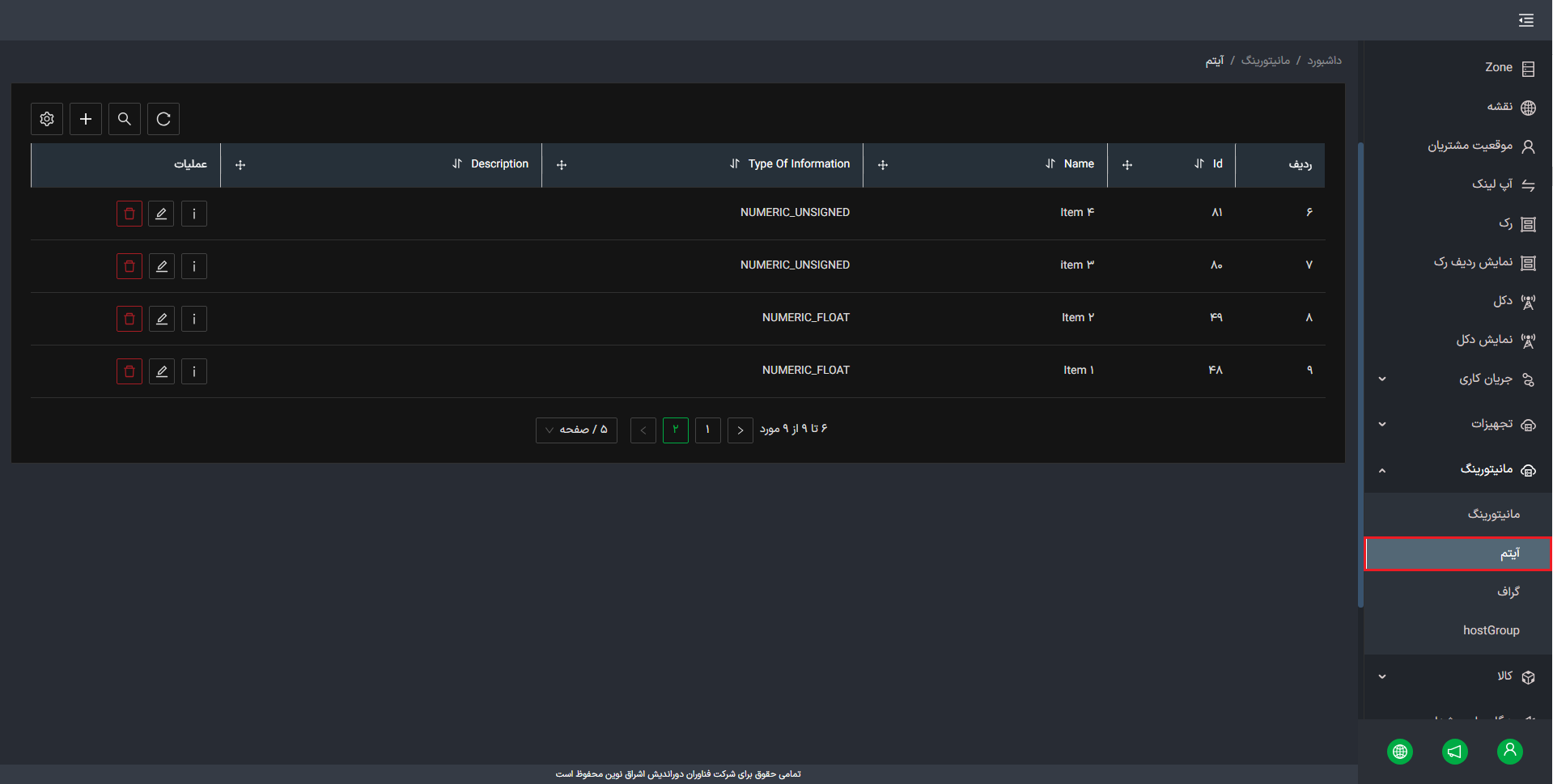
برای ورود به این منو کاربر باید ابتدا وارد منوی مانیتورینگ و سپس زیرمنوی آیتم شود.
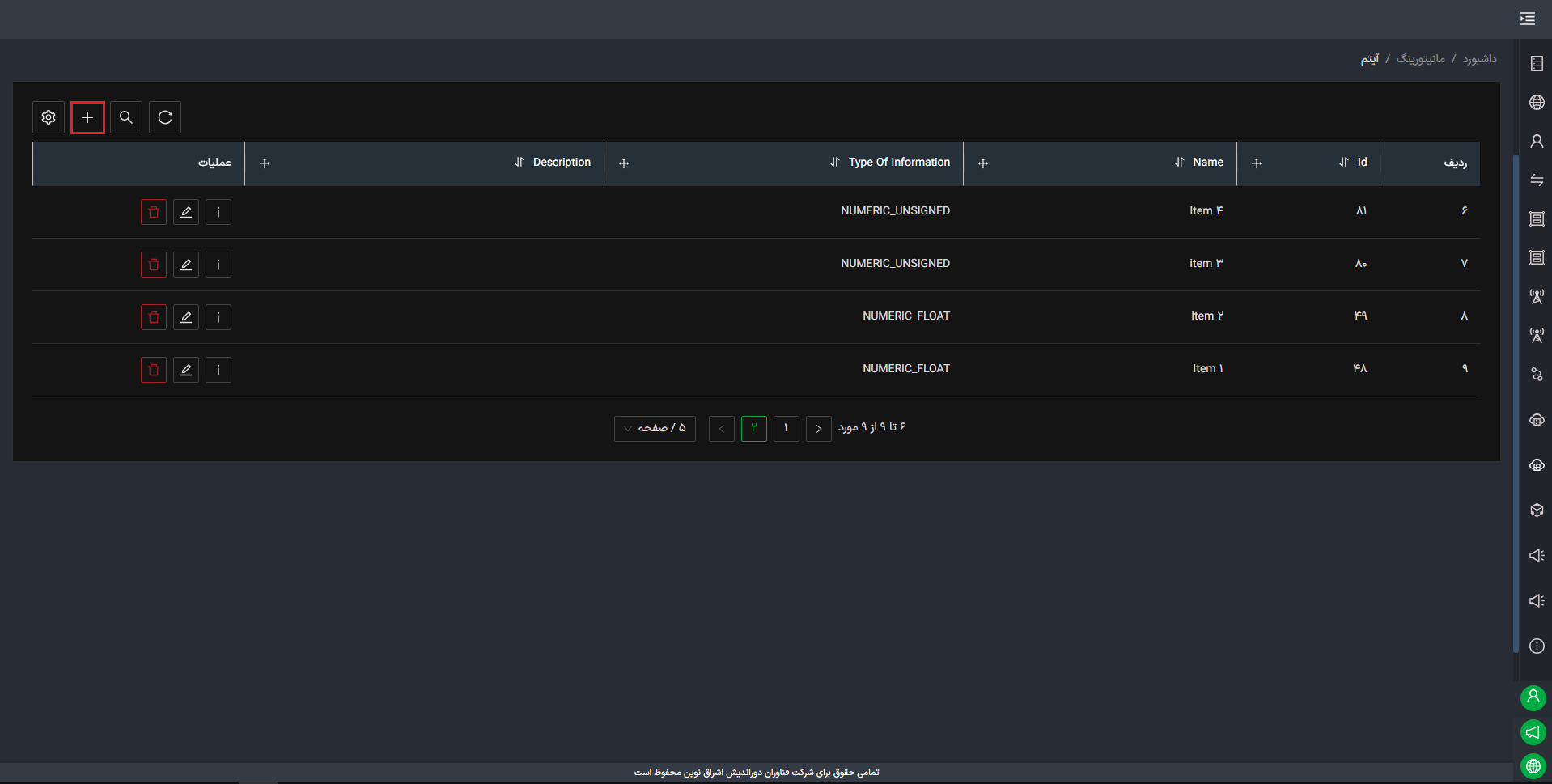
برای ثبت آیتم جدید کاربر باید روی دکمه + (افزودن ) در بالای لیست آیتم کلیک نماید و در مودال افزودن فیلدهای لازم را تکمیل کرده و روی دکمه ثبت کلیک نماید.
گراف
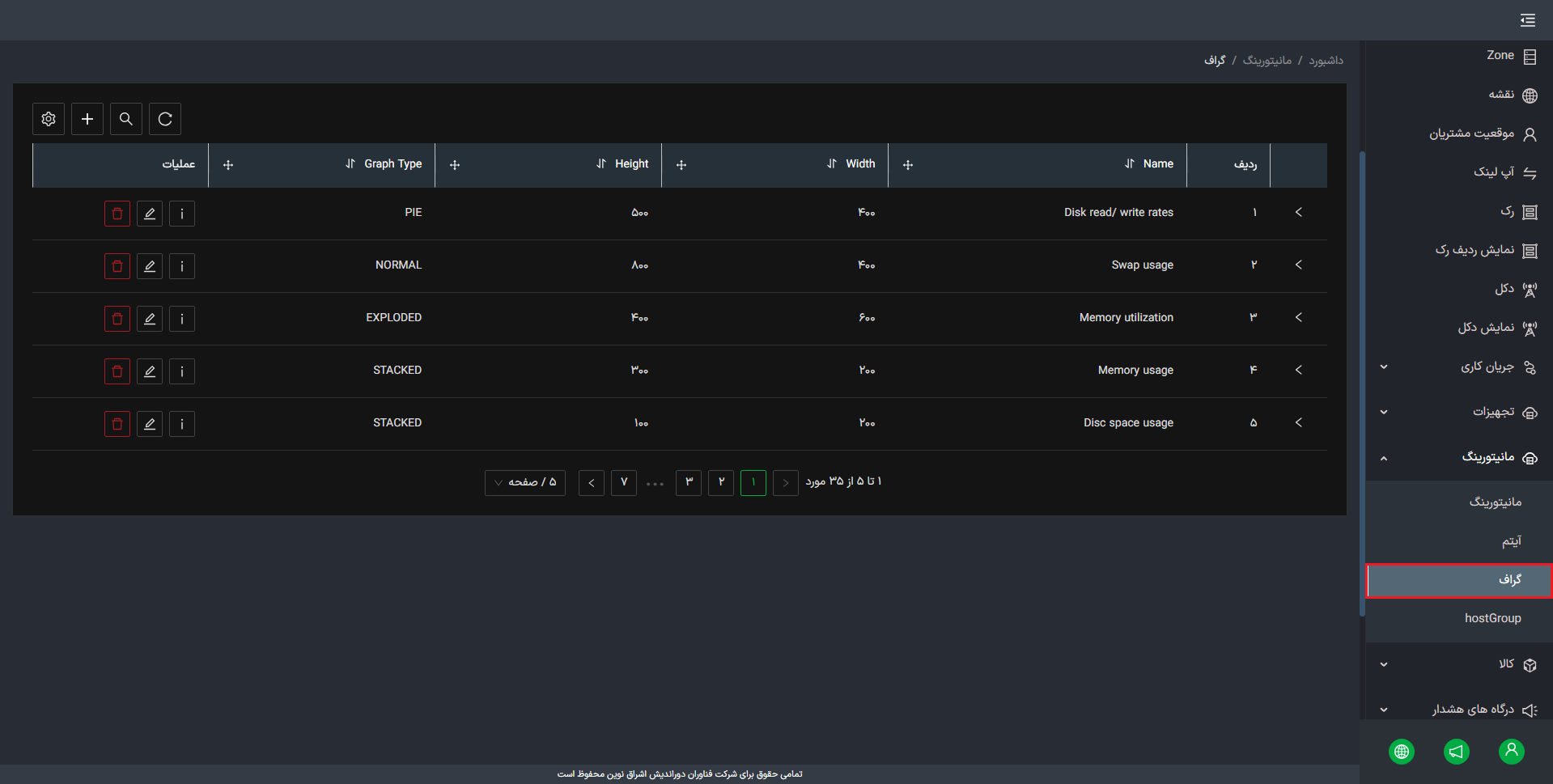
برای ورود به این منو کاربر باید ابتدا وارد منوی مانیتورینگ و سپس زیرمنوی گراف شود.
Hostgroup
Hostgroup به مجموعه ای از دستگاهها یا سرورها اشاره دارد که به صورت گروهی مدیریت و نظارت میشوند. این گروه ها به مدیران شبکه کمک می کنند تا دستگاه های مشابه را دسته بندی کرده و به راحتی وضعیت و عملکرد ان ها را پایش کنند. به عنوان مثال می توان سرورهای یک دیتاسنتر یا دستگاه های یک بخش خاص از شبکه را در یک Hostgroup قرار داد تا مدیریت و نظارت آنها ساده تر شود.
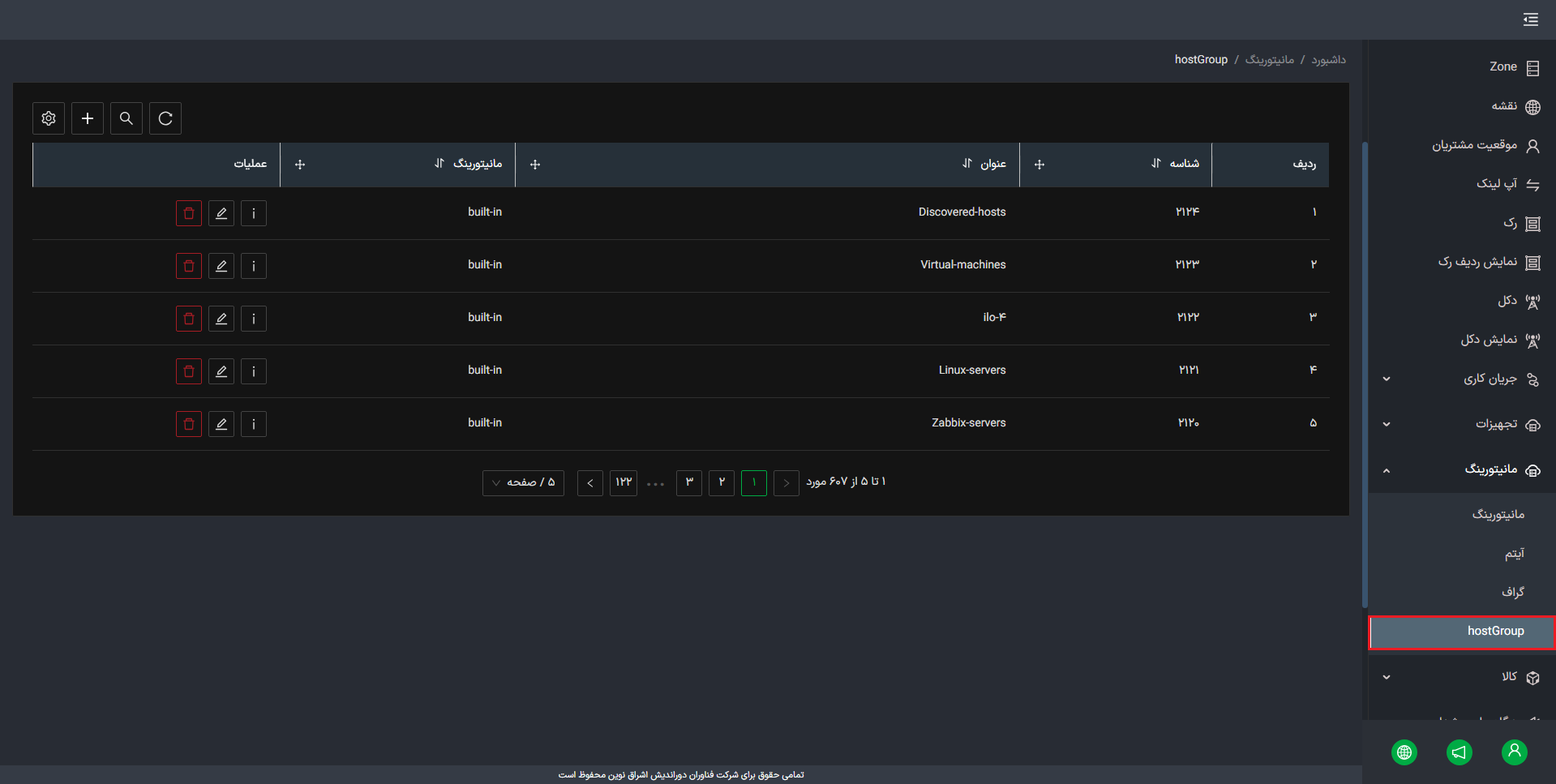
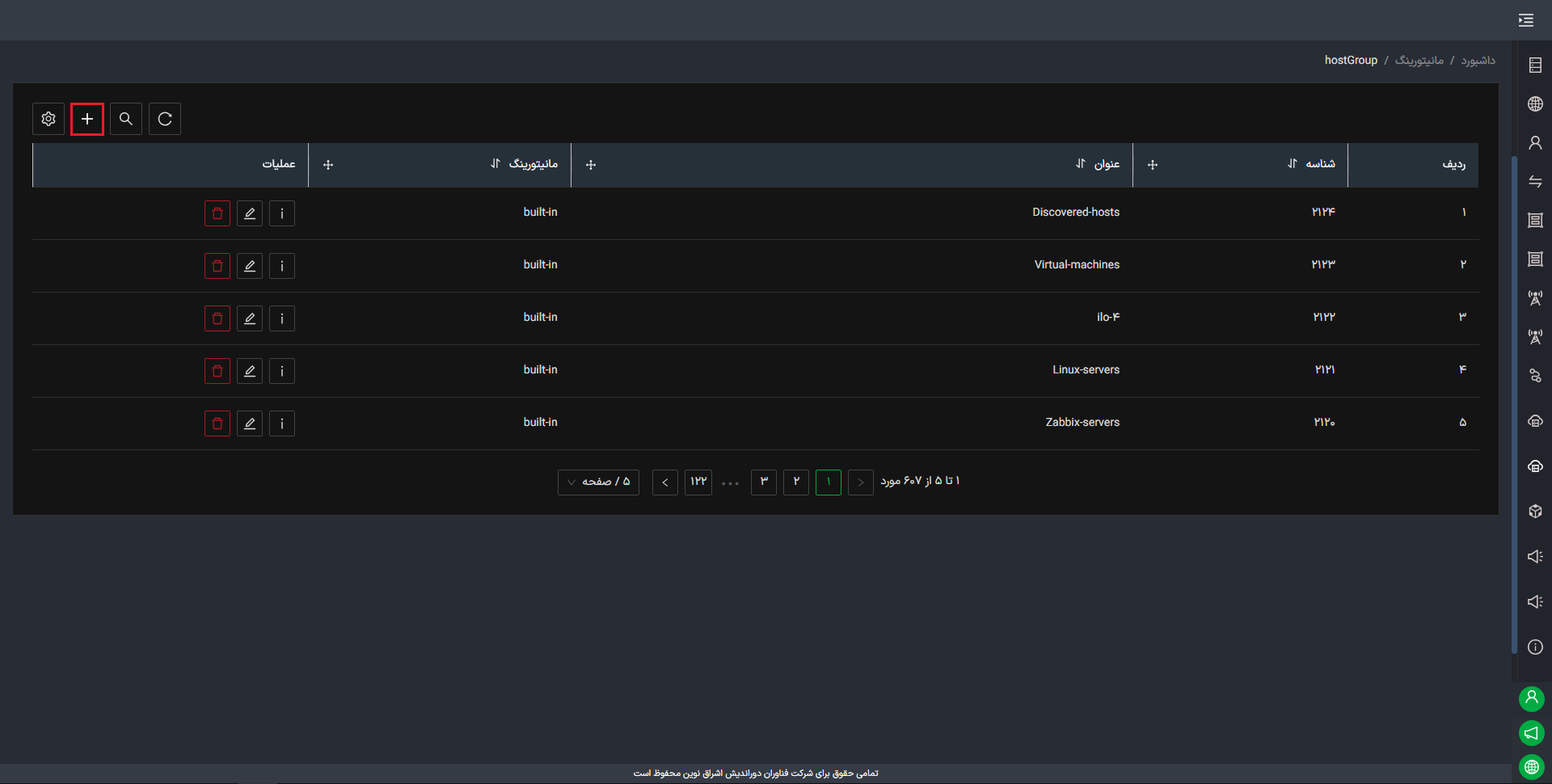
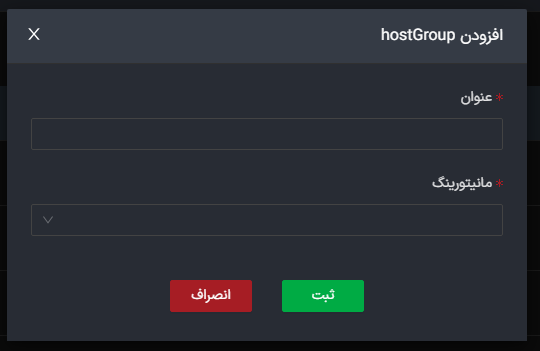
برای ایجاد هاست گروپ جدید کاربر باید روی دکمه + (افزودن) در بالای لیست هاست گروپ کلیک کرده و در مودال افزودن پس از تکمیل فیلدهای مورد نظر روی دکمه ثبت کلیک نماید.
در مودال ایجاد کاربر عنوان هاست گروپ را تعیین نموده و در فیلد مانیتورینگ یک گزینه را انتخاب می کند و زمانی که ثبت انجام می شود این مورد در هاست گروپ های بستر مانیتورینگ انتخاب شده در مودال ایجاد افزوده میشود و می توان سرور های مورد نظر را در این گروه قرار داد.