جریان کاری
جریان کاری
با انتخاب هر جریان کاری، سیستم به صورت پیشفرض جریان کاری را برای سرورها چک می کند و صحت، سلامتی و همچنین storage را چک می کند و در صورت وجود هر گونه مشکل کاربر را از طریق پیامک و یا تیکت آگاه می کند.
جریان کاری به صورت سیستمی اضافه می شود و پرمیژنی تحت عنوان + برای کاربر وجود ندارد.
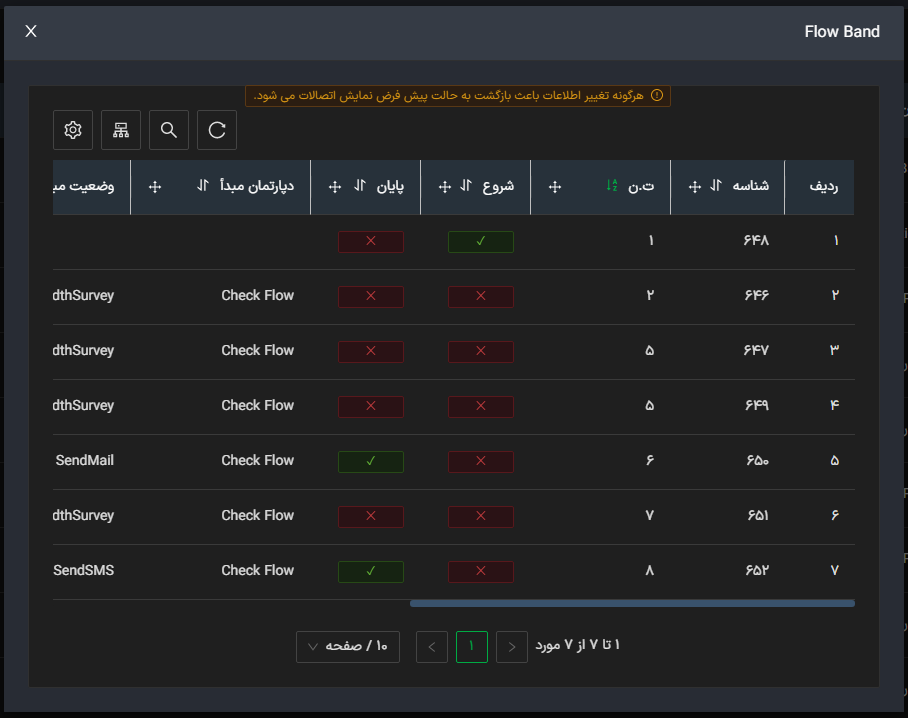
برای هر جریان کاری ثبت شده، گزینه ای تحت عنوان اتصالات جریان کاری وجود دارد که براساس آن کاربر می تواند جزئیات اتصالات را مشاهده نماید که برای مثال از چه دپارتمانی با چه وضعیتی این نمودار جریان کاری شروع شده و در چه نقطه ای پایان می یابد و در صورت نیاز به مشاهده نمودار، هم از دسترسی سریع موجود در گرید هم از دسترسی آیکون موجود در مودال جریان کاری کاربر می تواند جزئیات این اتصالات را مشاهده کرده و از آن خروجی بگیرد و یا در صورت ایجاد تغییرات دستی، با انتخاب دکمه بازنشانی، نمودار را به حالت اولیه باز گرداند.
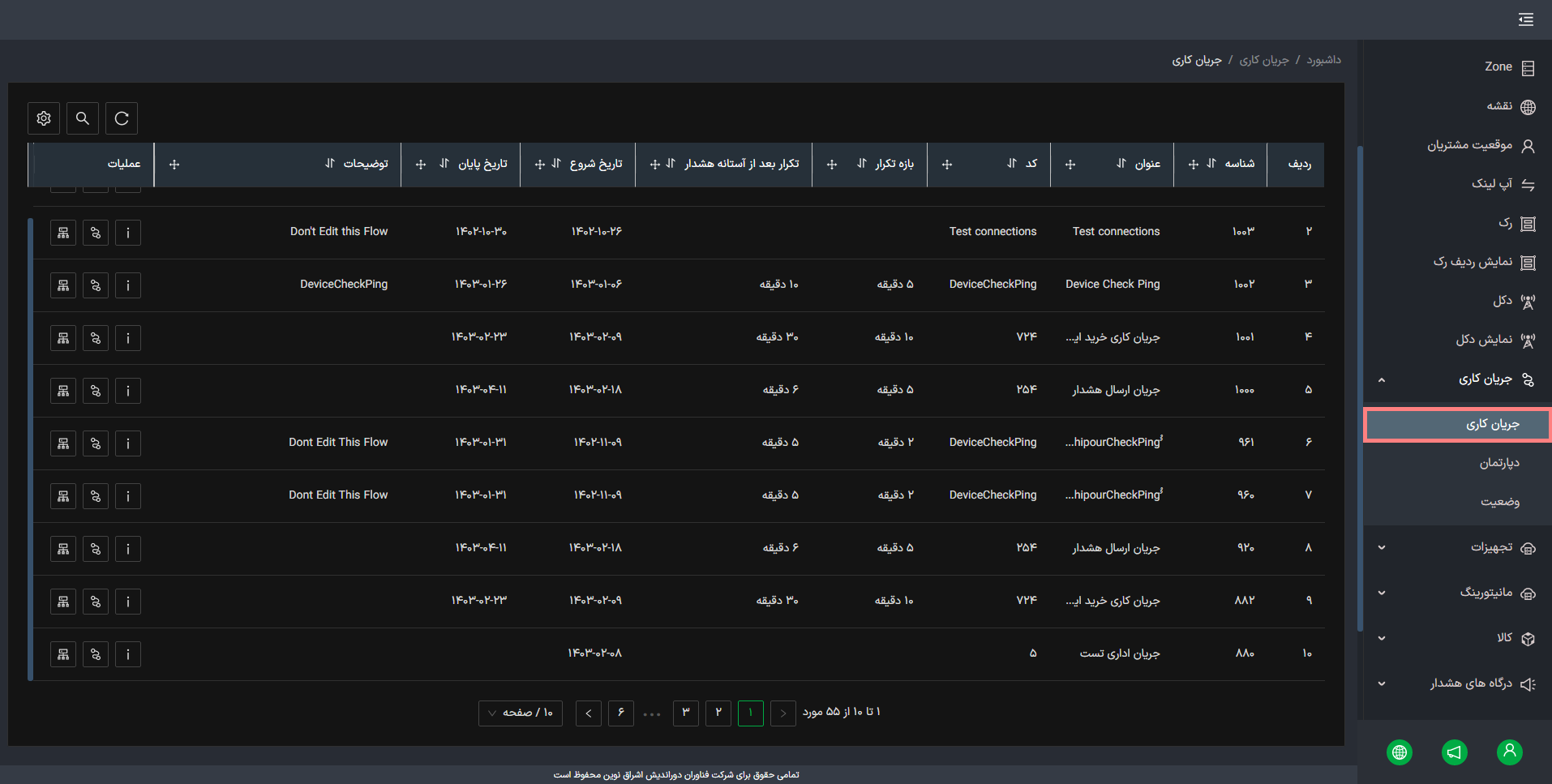
در این منو کاربر برای جستجوی جریان های کاری روی دکمه جستجو کلیک مینماید و با تکمیل فیلدهای مودال جستجو میتواند رکورد مورد نظر خود را مشاهده نماید.
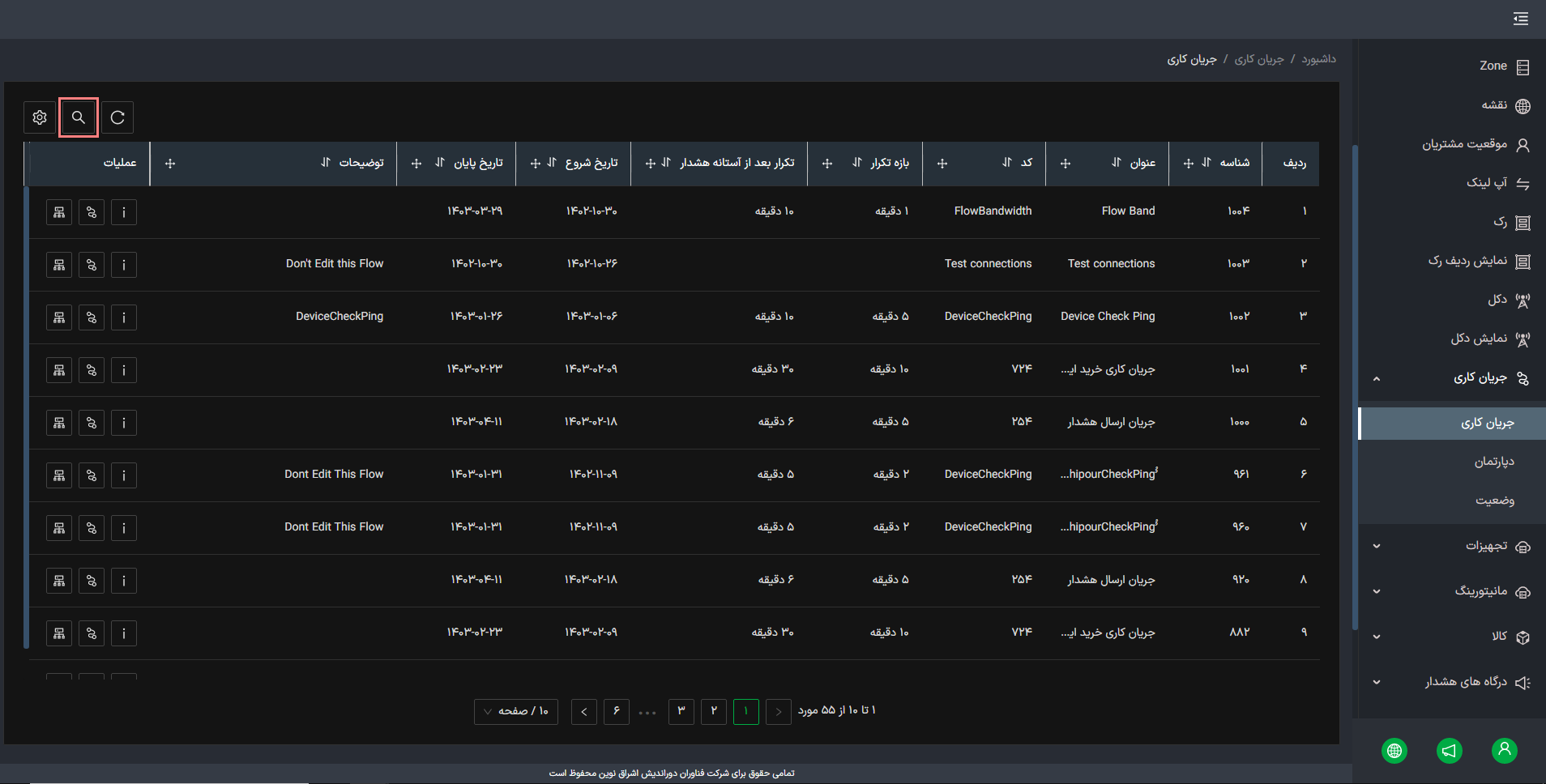
کاربر به جهت مشاهده اتصالات جریان کاری میتواند روی دکمه اتصالات جریان کاری در ستون عملیات کلیک نماید
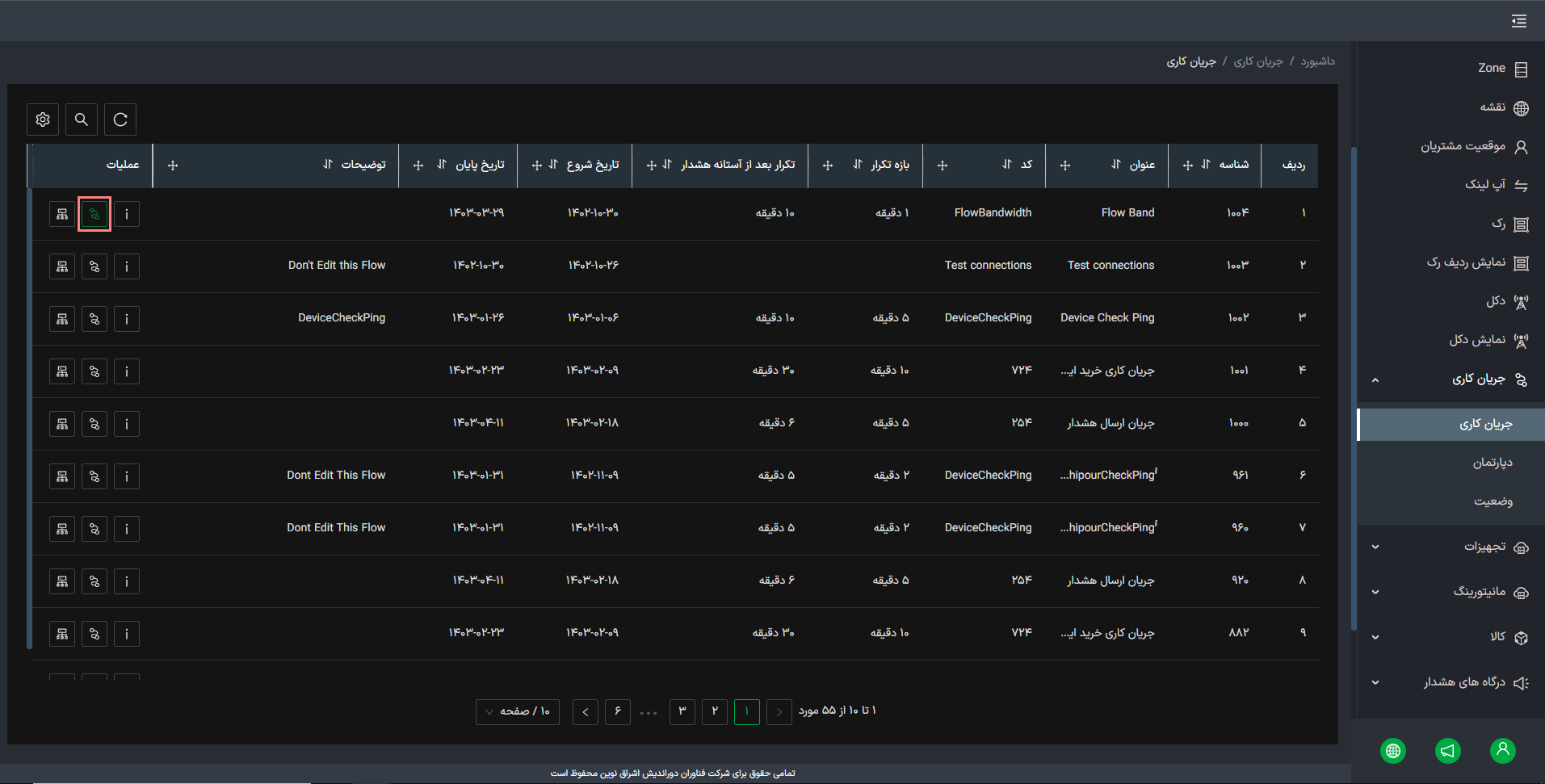
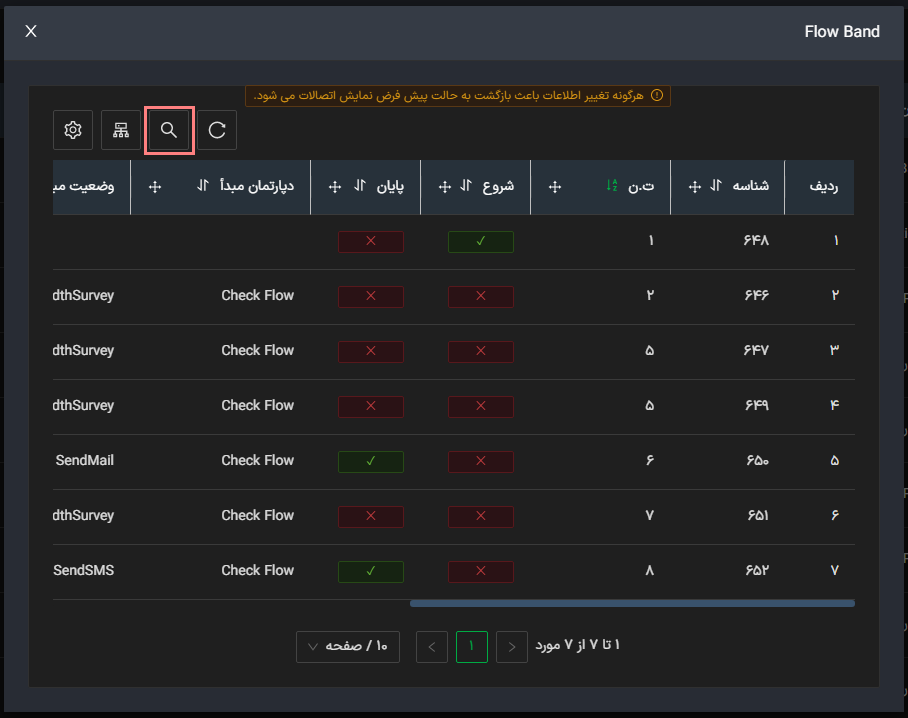
در مودال اتصالات جریان کاری کاربر به جهت جستجوی موارد میتواند روی دکمه جستجو کلیک نماید.
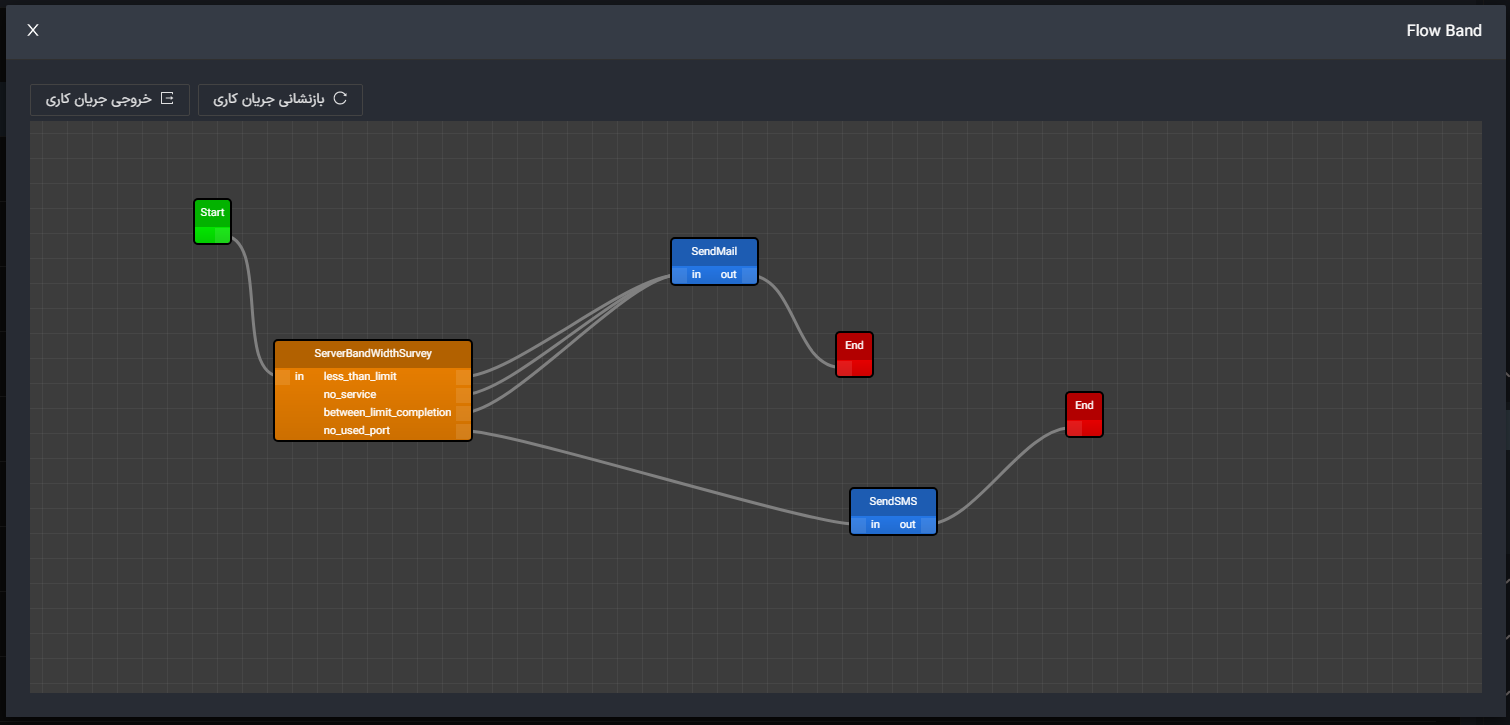
کاربر برای مشاهده روند جریان کاری به صورت گرافیکی میتواند روی دکمه نمایش اتصالات جریان کاری در ستون عملیات کلیک نماید.
جریان کاری به صورت گرافیکی نمایش داده میشود.
دپارتمان
دپارتمان به نوعی از تقسیمات اداری است. در این منو کاربر میتواند واحد های مختلفی که در طی جریان کاری لازم است هشدارهایی را دریافت نمایند یا عملیاتی را انجام دهند تعریف نماید.
برای ورود به این منو کاربر باید ابتدا وارد منوی جریان کاری و سپس وارد زیرمنوی دپارتمان شود.
در مودال ویرایش در تب دوم امکان افزودن افراد دپارتمان وجود دارد.
همچنین کاربر در این زیرمنو، می تواند، قالب پیامک و یا ایمیل را نیز انتخاب نماید وقالب های انتخاب شده به صورت کلی برای این دپارتمان ارسال شود.
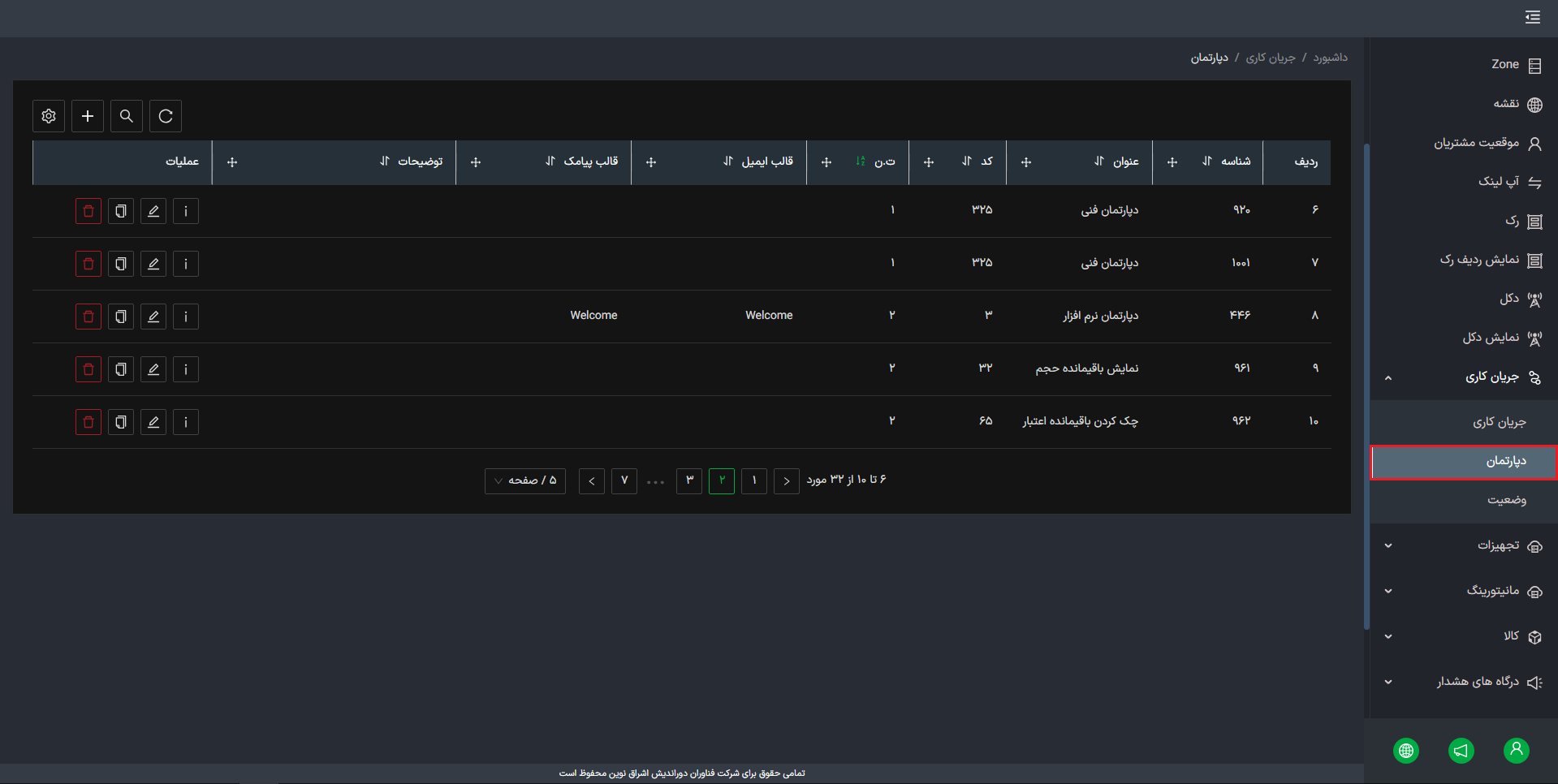
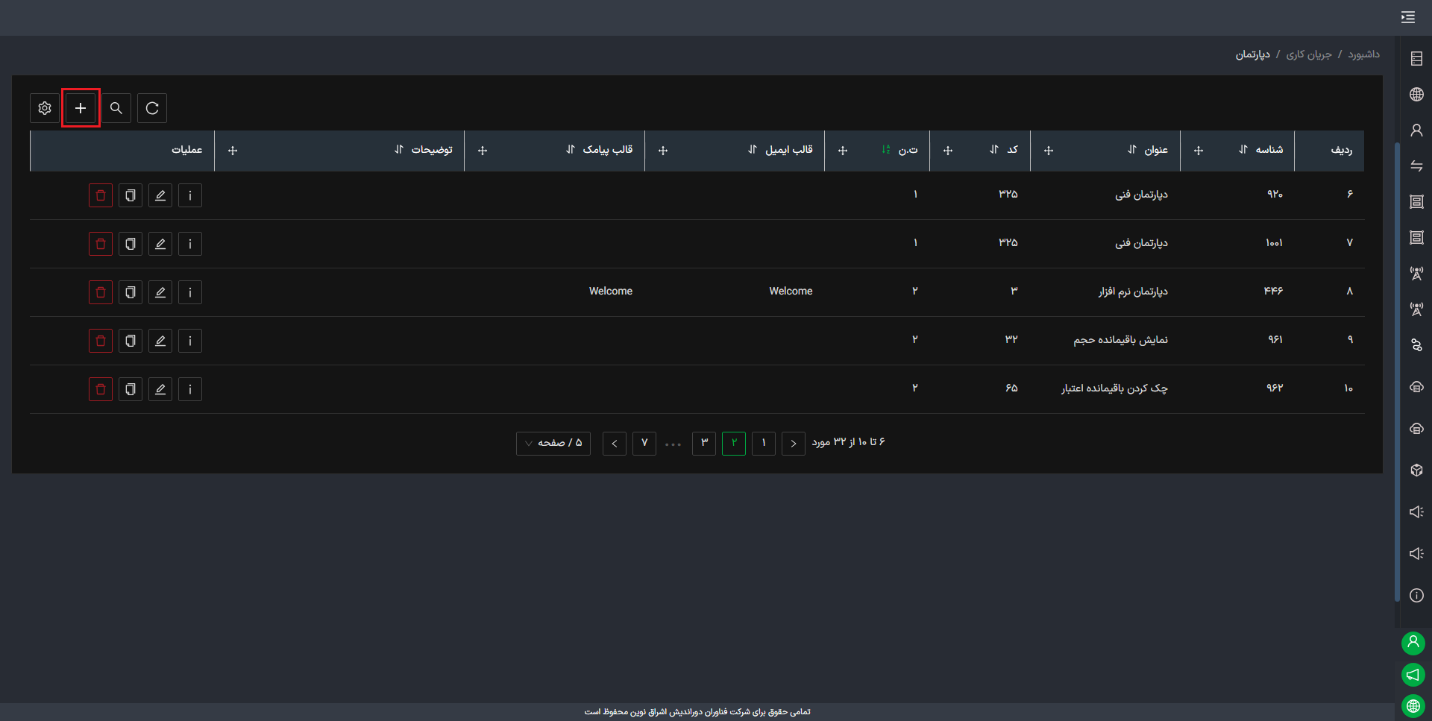
کاربر به منظور افزودن دپارتمان میتواند روی دکمه + افزودن کلیک نماید.
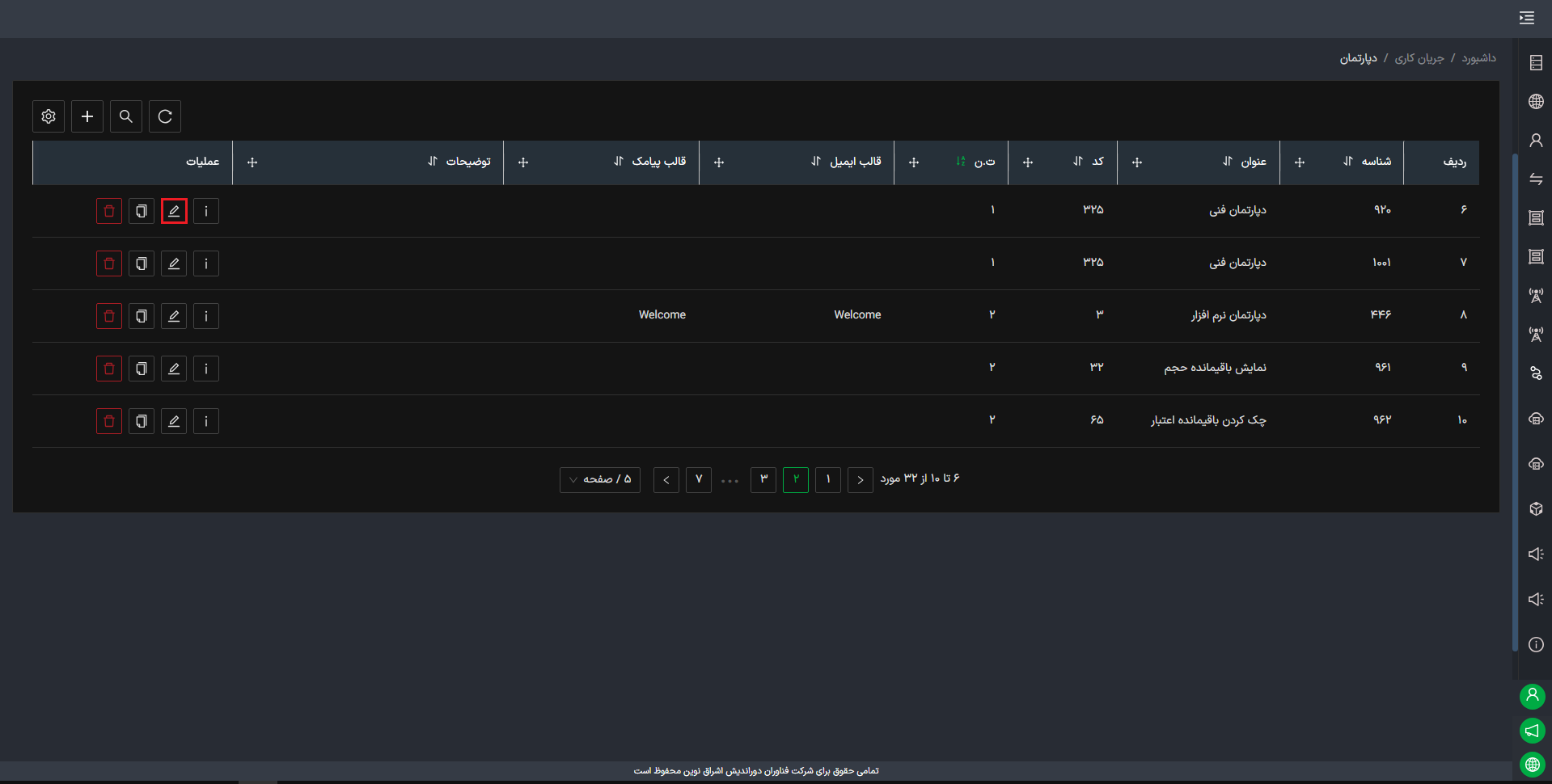
به جهت ویرایش دپارتمان کاربر میتواند روی دکمه ویرایش در ستون عملیات کلیک نموده و پس از ویرایش فیلدهای مورد نظر خود روی دکمه ثبت کلیک نماید.
وضعیت
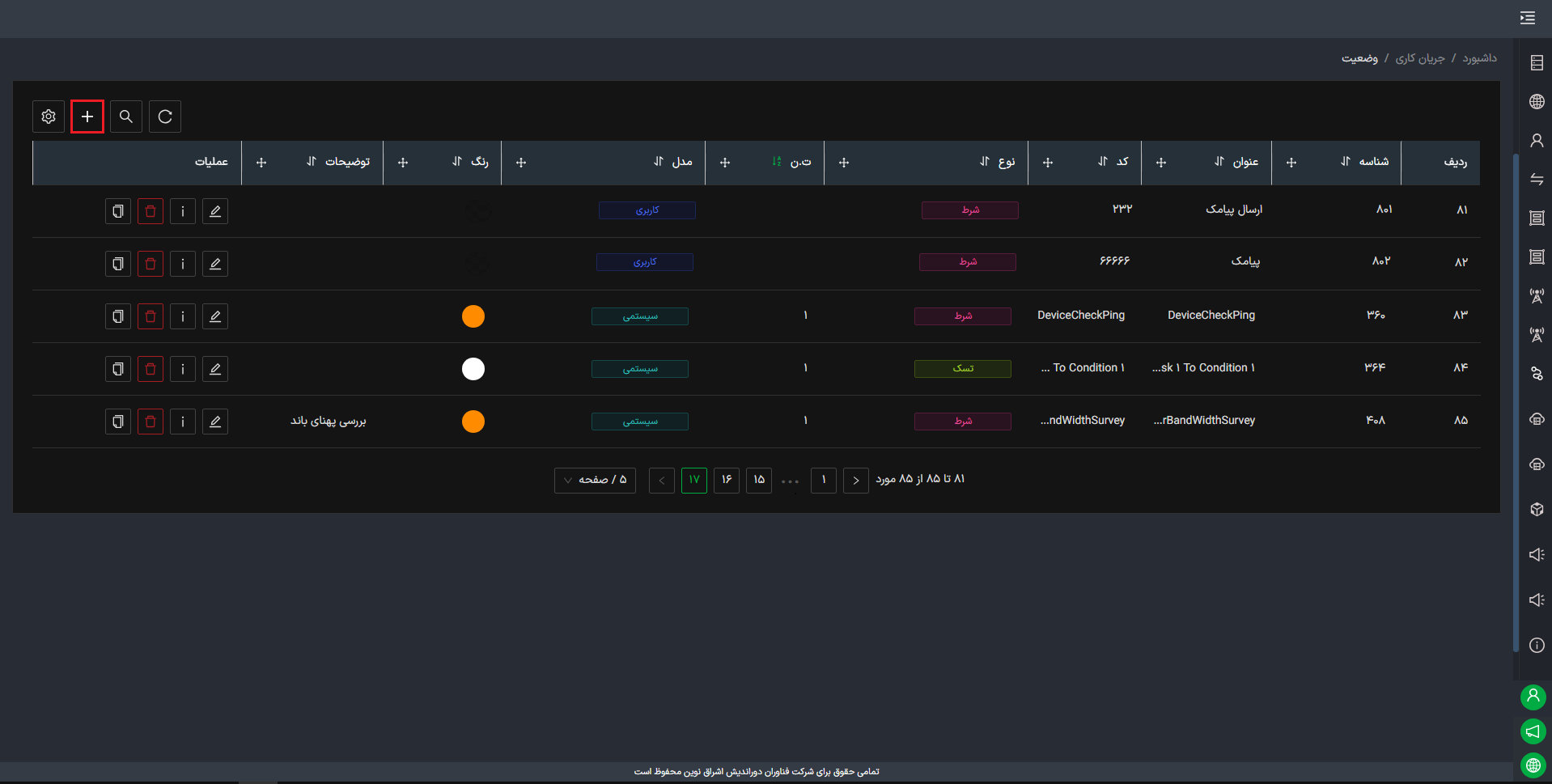
کاربر برای ورود به منوی وضعیت باید ابتدا وارد منوی جریان کاری و سپس زیرمنوی وضعیت شود.
وضعیتها در این منو به دو صورت دستی و یا از طریق سیستم ثبت می شوند که در صورت ثبت به کمک سیستم، دکمه ویرایش و حذف آن رکورد از دسترس کاربر خارج می شود.
برای تفکیک این دو مورد می بایست کاربر به ستون مدل، توجه نماید که دو مورد کاربری و سیستمی می باشد.
کاربر برای هر وضعیت در مرحله ثبت می بایست عنوان، کد، نوع و رنگ را تکمیل نماید.
فیلد نوع به دو دسته تسک و شرط تقسیم می شود که جریان کاری در صورت رسیدن به این مورد، می بایست فعالیت ذکر شده در تسک را انجام دهد و برای مثال ایمیل و یا تیکتی به کاربر موردنظر بزند، دسته دوم شرط می باشد که جریان کاری در صورت رسیدن به این قسمت، می بایست شرط ذکر شده را بررسی نماید برای مثال شرط گذاشته شده که در زمان رسیدن حجم به مقدار مشخص شده می بایست تسک ذکر شده را انجام دهد و به کاربر براساس تیکت اطلاع دهد.
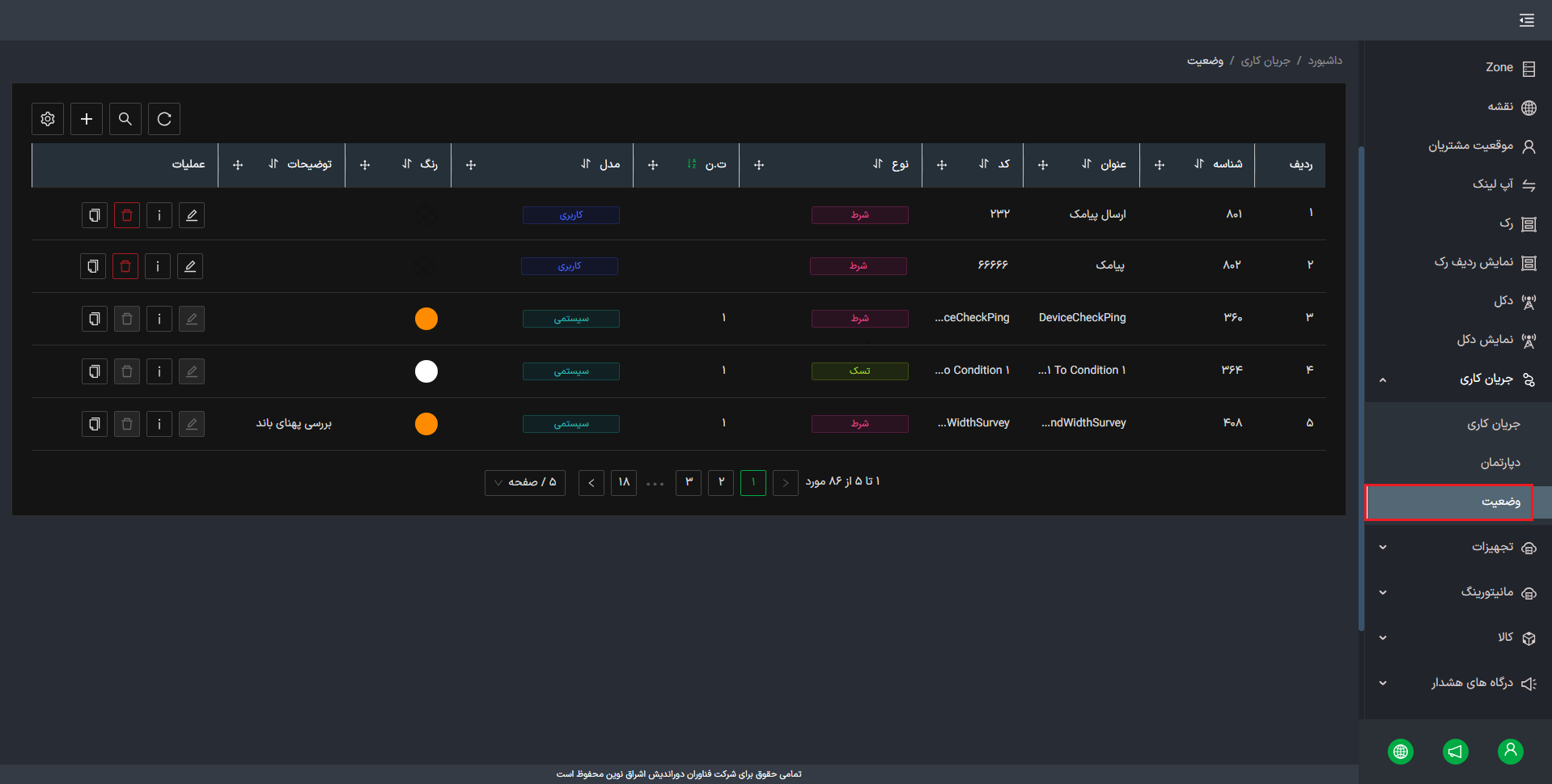
برای افزودن وضعیت کاربر باید روی دکمه + (افزودن) در بالای لیست وضعیت کلیک نماید و در مودال افزودن فیلدهای مورد نیاز را تکمیل و روی دکمه ثبت کلیک نماید.