اطلاعات پایه
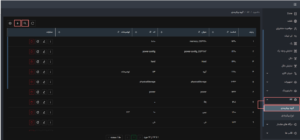
در منوهای مختلف سامانه DCIM از اطلاعاتی استفاده می شود که کاربر می بایست آن ها را در منو اطلاعات پایه ثبت نماید.
منو اطلاعات پایه به زیرمنوهای زیر تقسیم می شود:
- مشتریان
- واحد/ سنجه
- نوع مدل تجهیز
- شیفت کاری
- ایزو
- نوع آپ لینک
- استاندارد های Auto assign
- استان
- تصاویر
- نوع پورت
- فیلدهای سرور
- وضعیت سرور
در ادامه به توضیح هر یک می پردازیم:
1. مشتریان
کاربر به منظور ورود به منوی مشتریان لازم است ابتدا به منو اطلاعات پایه و سپس زیرمنوی مشتریان مراجعه نماید.
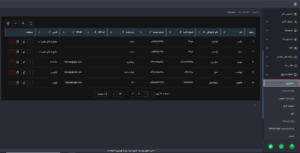
کاربر در منو مشتریان لیستی با سرستون های ردیف ، نام ، نام خانوادگی ،شماره ثابت ، شماره همراه، نام شرکت ،کد crm ، email ، آدرس و عملیات را مشاهده می کند ، همین طور از ستون عملیات امکان دیدن جزئیات رکورد ، ویرایش ، کپی و حذف را دارد . به منظور جستجوی مشتریان کاربر باید روی دکمه ذره بین بالای لیست مشتریان کلیک نماید. و در مودال جستجو با تکمیل فیلدهای مورد نظر رکورد مورد نظر خود را بیابد.
همچنین به منظور افزودن مشتری جدید کاربر باید روی دکمه + (افزودن ) در بالای لیست مشتریان کلیک نماید. و در مودال افزودن مشتریان فیلدهای مورد نیاز را تکمیل نموده و روی دکمه ثبت کلیک کند.
2.واحد/ سنجه
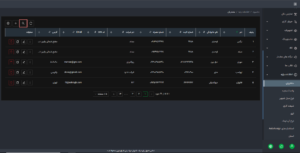
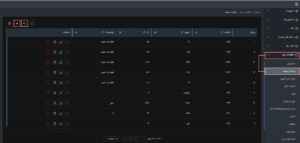
در منو واحد/ سنجه کاربر می تواند واحدهای شمارش کمیت های مختلف را ثبت نموده و در منو های دیگر از آن ها استفاده کند. علاوه بر این در ستون عملیات امکان ویرایش، مشاهده جزئیات، کپی و حذف را دارد. چنانچه کاربر بخواهد در این منو رکوردی را جستجو نماید باید روی دکمه ذره بین بالای صفحه کلیک کرده و فیلدهای مودال جستجو را تکمیل نماید و برای افزودن رکورد باید روی دکمه + ( افزودن ) در بالای لیست واحد/ سنجه کلیک و فیلدهای آن را تکمیل نماید.
. 
3.نوع مدل تجهیز
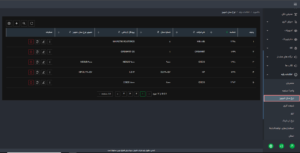
برای ورود به منوی نوع مدل تجهیز کاربر ابتدا باید وارد منو اطلاعات پایه و سپس وارد زیرمنو نوع مدل تجهیز شود. در این منو کاربر امکان ثبت اطلاعات شرکت های ارائه دهنده خدمات مرتبط با تجهیزات شبکه و سرور ها را دارد. برای انجام این کار کاربر بایدروی دکمه + ( افزودن ) کلیک نموده و در مودال افزودن فیلدهای مورد نیاز را تکمیل کرده و روی دکمه ثبت کلیک نماید.
4.شیفت کاری
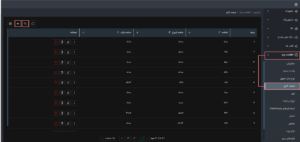
برای ورود به منو شیفت کاری کاربر باید ابتدا وارد منو اطلاعات پایه و سپس زیرمنوی شیفت کاری شود. شیفت کاری های ثبت شده در این منو در منوی ادمین برای افزودن کاربر مورد استفاده قرار می گیرد. چنانچه گروه های مختلف کاربران شیفت های کاری متفاوتی داشته باشند در این منو امکان ثبت همه آن ها وجود دارد.
برای ثبت شیفت کاری کاربر می بایست روی دکمه + ( افزودن ) در بالای صفحه کلیک نموده و در مودال افزودن فیلدهای مورد نیاز را تکمیل و روی دکمه ثبت کلیک نماید.
همچنین برای جستجوی یک رکورد لازم است کاربر روی دکمه ذره بین در بالای لیست شیفت کاری کلیک نموده و در مودال جستجو فیلدهای مورد نیاز را تکمیل کرده و روی دکمه جستجو کلیک نماید.
5.ایزو
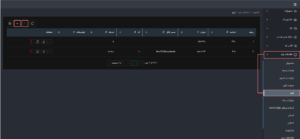
برای ورود به این منو کاربر باید ابتدا وارد منوی اطلاعات پایه و سپس زیرمنوی ایزو شود. چنانچه کاربر نیاز داشته باشد که روی سرور فایلی را نصب نماید میتواند در این منو از طریق ایجاد ایزو مسیر فایل را در سامانه اضافه کند و در صورت نیاز در منو سرور در قسمت عملیات آن را انتخاب نموده و فایل را روی سرور نصب نماید. برای ثبت ایزو لازم است کاربر روی دکمه + (افزودن ) در بالای لیست ایزو کلیک نموده و در مودال افزودن فیلدهای مورد نیاز را تکمیل وروی دکمه ثبت کلیک نماید .
همچنین برای جستجوی رکورد باید روی دکمه ذره بین بالای لیست ایزو کلیک کرده و در مودال جستجو فیلدهای مورد نیاز را تکمیل کرده و روی دکمه جستجو کلیک نماید.
6.نوع آپ لینک
برای ورود به منوی نوع آپ لینک کاربر باید ابتدا وارد منوی اطلاعات پایه و سپس زیرمنوی نوع آپ لینک شود. آپ لینک به نوع ارتباط بین دیتاسنتر و پاپ سایت گفته می شود که می تواند از جنس فیبر نوری، mpls و یا مواردی از این دست باشد. برای ثبت نوع آپ لینک کاربر باید روی دکمه + (افزودن ) بالای لیست نوع آپ لینک کلیک نماید و در مودال افزودن فیلدهای مورد نیاز را تکمیل و روی دکمه ثبت کلیک کند.
همچنین برای جستجوی رکورد کاربر می بایست روی دکمه ذره بین در بالای لیست نوع آپ لینک کلیک کرده و فیلدهای مودال جستجو را تکمیل و روی دکمه جستجو کلیک نماید.
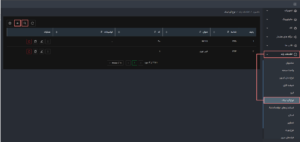
7. استانداردهای AutoAssign
برای ورود به منوی استانداردهای AutoAssign کاربر ابتدا باید وارد منوی اطلاعات پایه و سپس زیرمنوی استانداردهای AutoAssign مراجعه نماید. فرمت و الگوریتم برای الحاق داینامیک پورت ها که در در این منو مشخص می شود برای تجهیزاتی مثل سوئیچ انتخاب می شود.
اطلاعات این زیرمنو در تجهیزات شبکه استفاده می شود و مقادیری که در توضیحات گذاشته می شود که این موارد مانند سوئیچ، سرور، فکس و …، با المانی که هر شرکت بیان می کند این موارد از هم جدا می شوند. در این منو همچون منو های دیگر اطلاعات پایه کاربر برای افزودن رکورد جدید باید روی دکمه + ( افزودن) کلیک کرده و و در مودال افزودن فیلدهای مورد نیاز را تکمیل و روی دکمه ثبت کلیک نماید.
همچنین به منظور جستجوی رکورد کاربر باید روی دکمه ذره بین در بالای لیست استانداردهای AutoAssign کلیک کرده و در مودال جستجو فیلدهای مورد نیاز را تکمیل و روی دکمه جستجو کلیک نماید.
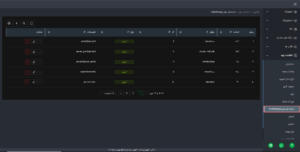
8. استان
برای ورود به منوی استان کاربر ابتدا باید وارد منوی اطلاعات پایه و سپس زیرمنوی استان شود. در برخی منوهای سامانه DCIM نیاز است در فرم های ثبت تجهیزات یا افراد استان مربوط به آن ها نیز ثبت شود. کاربر می بایست در این منو استان ها را ثبت نموده تا بتواند در سایر منوها از آن استفاده نماید.
در این منو همچون منو های دیگر اطلاعات پایه کاربر برای افزودن رکورد جدید باید روی دکمه + ( افزودن) کلیک کرده و و در مودال افزودن فیلدهای مورد نیاز را تکمیل و روی دکمه ثبت کلیک نماید.
همچنین به منظور جستجوی رکورد کاربر باید روی دکمه ذره بین در بالای لیست استان کلیک کرده و در مودال جستجو فیلدهای مورد نیاز را تکمیل و روی دکمه جستجو کلیک نماید.
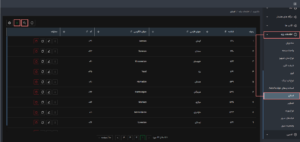
9. تصاویر
برای ورود به این منو کاربر باید ابتدا وارد منوی اطلاعات پایه و سپس وارد زیرمنوی تصاویر شود. در این منو کاربر می تواند برای انواع پروتکل ارتباطی هم برای نمای جلو و هم نمای پشت تصویر بارگذاری نماید.
در این منو همچون منو های دیگر اطلاعات پایه کاربر برای افزودن رکورد جدید باید روی دکمه + ( افزودن) کلیک کرده و و در مودال افزودن فیلدهای مورد نیاز را تکمیل و روی دکمه ثبت کلیک نماید.
همچنین به منظور جستجوی رکورد کاربر باید روی دکمه ذره بین در بالای لیست تصاویر کلیک کرده و در مودال جستجو فیلدهای مورد نیاز را تکمیل و روی دکمه جستجو کلیک نماید.
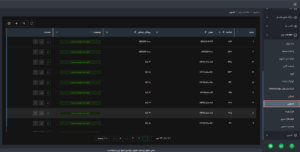
10. نوع پورت
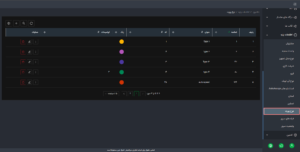
برای ورود به منوی نوع پورت کاربر باید ابتدا وارد منوی اطلاعات پایه و سپس زیرمنوی نوع پورت شود. چنانچه کاربر قصد داشته باشد پورت ها را بر اساس رنگ آن ها دسته بندی کند. در این منو می تواند این دسته بندی ها را تعریف نموده و در سایر منوهای سامانه از آنها استفاده نماید.
در این منو همچون منو های دیگر اطلاعات پایه کاربر برای افزودن رکورد جدید باید روی دکمه + ( افزودن) کلیک کرده و و در مودال افزودن فیلدهای مورد نیاز را تکمیل و روی دکمه ثبت کلیک نماید.
همچنین به منظور جستجوی رکورد کاربر باید روی دکمه ذره بین در بالای لیست نوع پورت کلیک کرده و در مودال جستجو فیلدهای مورد نیاز را تکمیل و روی دکمه جستجو کلیک نماید.
11. فیلدهای سرور
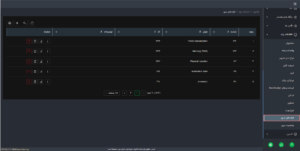
برای ورود به منوی فیلدهای سرور کاربر باید ابتدا وارد منوی اطلاعات پایه و سپس زیرمنوی فیلدهای سرور شود. در این منو کاربر می تواند فیلدهای دلخواهی را تعریف کند تا اطلاعات بیشتری از سرور را در هنگام ثبت سرور در سیستم ذخیره نماید.
در این منو همچون منو های دیگر اطلاعات پایه کاربر برای افزودن رکورد جدید باید روی دکمه + ( افزودن) کلیک کرده و و در مودال افزودن فیلدهای مورد نیاز را تکمیل و روی دکمه ثبت کلیک نماید.
همچنین به منظور جستجوی رکورد کاربر باید روی دکمه ذره بین در بالای لیست فیلدهای سرور کلیک کرده و در مودال جستجو فیلدهای مورد نیاز را تکمیل و روی دکمه جستجو کلیک نماید.
12. وضعیت سرور
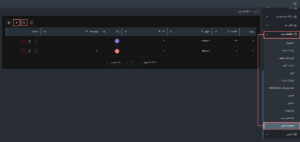
برای ورود به این منو کاربر باید ابتدا وارد منوی اطلاعات پایه و سپس زیرمنوی وضعیت سرور شود. سرورها می تونانند در وضعیت ها ی متفاوتی قرار بگیرند که هرکدام نشان دهنده عملکرد و سلامت سیستم هستند این وضعیت ها می توانند شامل حالت های فعال، غیرفعال، در حال تعمیر و… باشند.
در این منو همچون منو های دیگر اطلاعات پایه کاربر برای افزودن رکورد جدید باید روی دکمه + ( افزودن) کلیک کرده و و در مودال افزودن فیلدهای مورد نیاز را تکمیل و روی دکمه ثبت کلیک نماید.
همچنین به منظور جستجوی رکورد کاربر باید روی دکمه ذره بین در بالای لیست وضعیت سرور کلیک کرده و در مودال جستجو فیلدهای مورد نیاز را تکمیل و روی دکمه جستجو کلیک نماید.
Zone
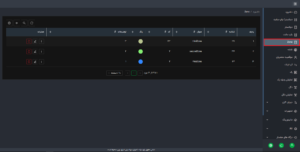
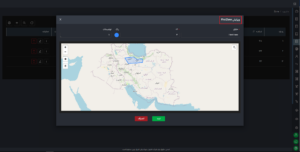
در منو پاپ سایت امکان تعیین شعاع پوشش دهی برای پاپ سایت وجود دارد اما این نواحی به صورت دایره ای مشخص میشوند. گاه ممکن است کاربر قصد انتخاب برخی نواحی را داشته باشد که به صورت دایره ای نتوان در نقشه مشخص کرد. در منوی Zone این امکان فراهم شده است که کاربر هر ناحیه ای را با هر شکل هندسی بتواند در نقشه انتخاب و ذخیره نماید و از آن به عنوان ناحیه تحت پوشش استفاده نماید.
در این منو در ستون عملیات کاربر امکان مشاهده جزئیات ، ویرایش رکوردها و حذف را دارد. همچنین برای ثبت رکورد جدید کاربر باید روی دکمه + ( افزودن ) در بالای لیست zone کلیک کرده و فیلدهای مودال افزودن را تکمیل و روی دکمه ثبت کلیک نماید.
همچنین به منظور جستجوی رکورد کاربر باید روی دکمه ذره بین در بالای لیست zone کلیک کرده و در مودال جستجو فیلدهای مورد نیاز را تکمیل و روی دکمه جستجو کلیک نماید.
در مودال zone ، اطلاعاتی شامل عنوان، کد، رنگ و توضیحات را می بایست وارد نماید و سپس از نقشه پایین، شکل چند ضلعی را در محدوده موردنظر رسم کند.
نوع پیکربندی
در دسته بندی پیکربندی، منویی به اسم نوع پیکربندی وجود دارد.
کاربر از طریق فیلد های عنوان ، عنوان دوم ، کد ، سریال ، نوع مدل تجهیز، گروه پیکربندی ، گزینه ی نمایش در جزئیات و توضیحات می تواند رکورد مورد نظر خود را ثبت نماید.
گروه پیکربندی
کاربر از کالا در سرور ها استفاده می کند و برای اینکه کاربران بتوانند کالاهای جدید را ثبت کنند به منو کالا مراجعه می کنند.
کالا به دو زیر منو تقسیم می شود
گروه پیکربندی : که پیکربندی هارا به گروه های اصلی تر تقسیم بندی می کند.
نوع پیکربندی : زیر منو های گروه پیکربندی را در این منو ثبت می کنیم.
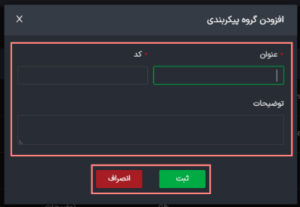
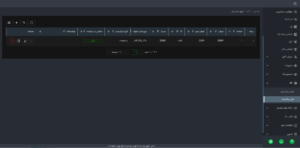
برای ثبت گروه پیکربندی جدید کاربر فیلد های اجباری را پر و گروه پیکربندی جدید را ثبت می کند.