
دیتاسنتر/ پاپ سایت
منوی دیتاسنتر به شما این امکان را می دهد که به راحتی دیتاسنترهای خود را ایجاد و ویرایش کنید دیتاسنتر یا مرکز داده، مکانی است که برای ذخیره، مدیریت وپردازش داده ها استفاده می شود. این مکان شامل سرورها، تجهیزات شبکه، سیستم های ذخیره سازی و تجهیزات امنیتی است که برای انتقال و ذخیره داده ها به کار می روند.
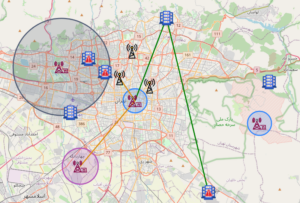
در این منو شما می توانید مکان دقیق دیتاسنترهای خود را روی نقشه مشاهده کنید. این قابلیت به شما کمک می کند تا به راحتی موقعیت فیزیکی دیتاسنترها را بررسی کرده و در صورت نیاز به بهبود زیرساخت ها تصمیمات بهتری بگیرید. همچنین امکان مشاهده و مدیریت ارتباطات شبکه ای و آپ لینک های موجود بین دیتاسنترها فراهم است. آپ لینک ها ارتباطات اصلی بین دیتاسنتر و شبکه های خارجی هستند که نقش مهمی در انتقال داده ها و حفظ پایداری شبکه دارند. علاوه بر این شما می توانید ردیف های رک موجود در دیتاسنتر را مشاهده کرده و اطلاعات مربوط به هر رک را بررسی و تجهیزات شبکه داخل رک ها و پورت های آنها و جزئیات اتصالات تجهیزات شبکه و سرورها را مشاهده نمایید.
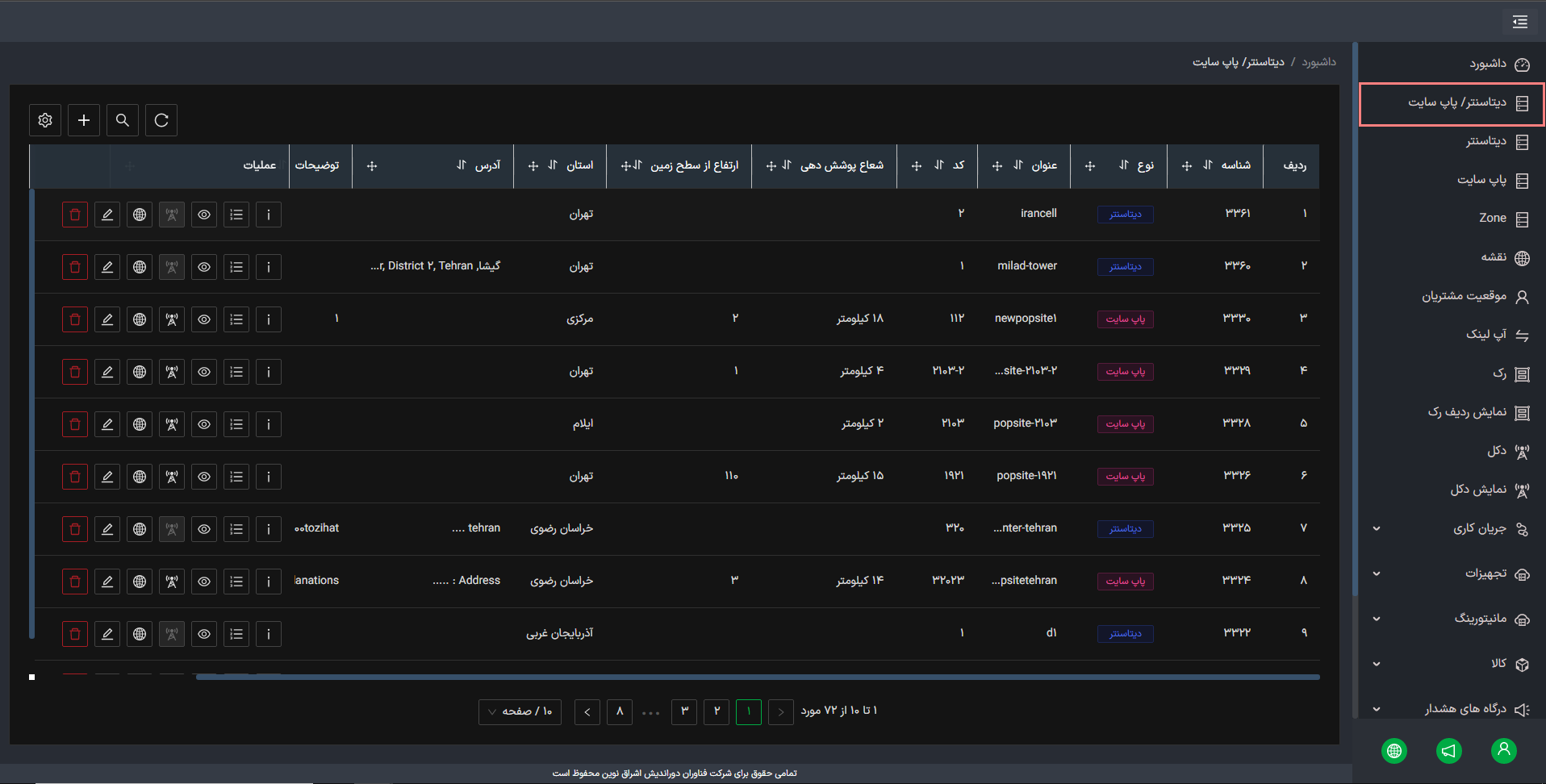
کاربر در این منو روی دکمه + (افزودن) کلیک مینماید. مودال افزودن دیتاسنتر/ پاپ سایت را مشاهده مینماید. در این مودال کاربر باید فیلدهای نوع، عنوان، کد، استان، تعداد ردیف، تعداد رک در ردیف، تعداد یونیت هر رک، آدرس و توضیحات را تکمیل کرده و روی دکمه ثبت کلیک نماید.

جهت جستجوی دیتاسنتر کاربر باید روی آیکون ذرهبین کلیک نموده و با تکمیل هر یک از فیلتر های مودال جستجو و کلیک روی دکمه جستجو، دیتاسنتر مورد نظر خود را جستجو نماید.

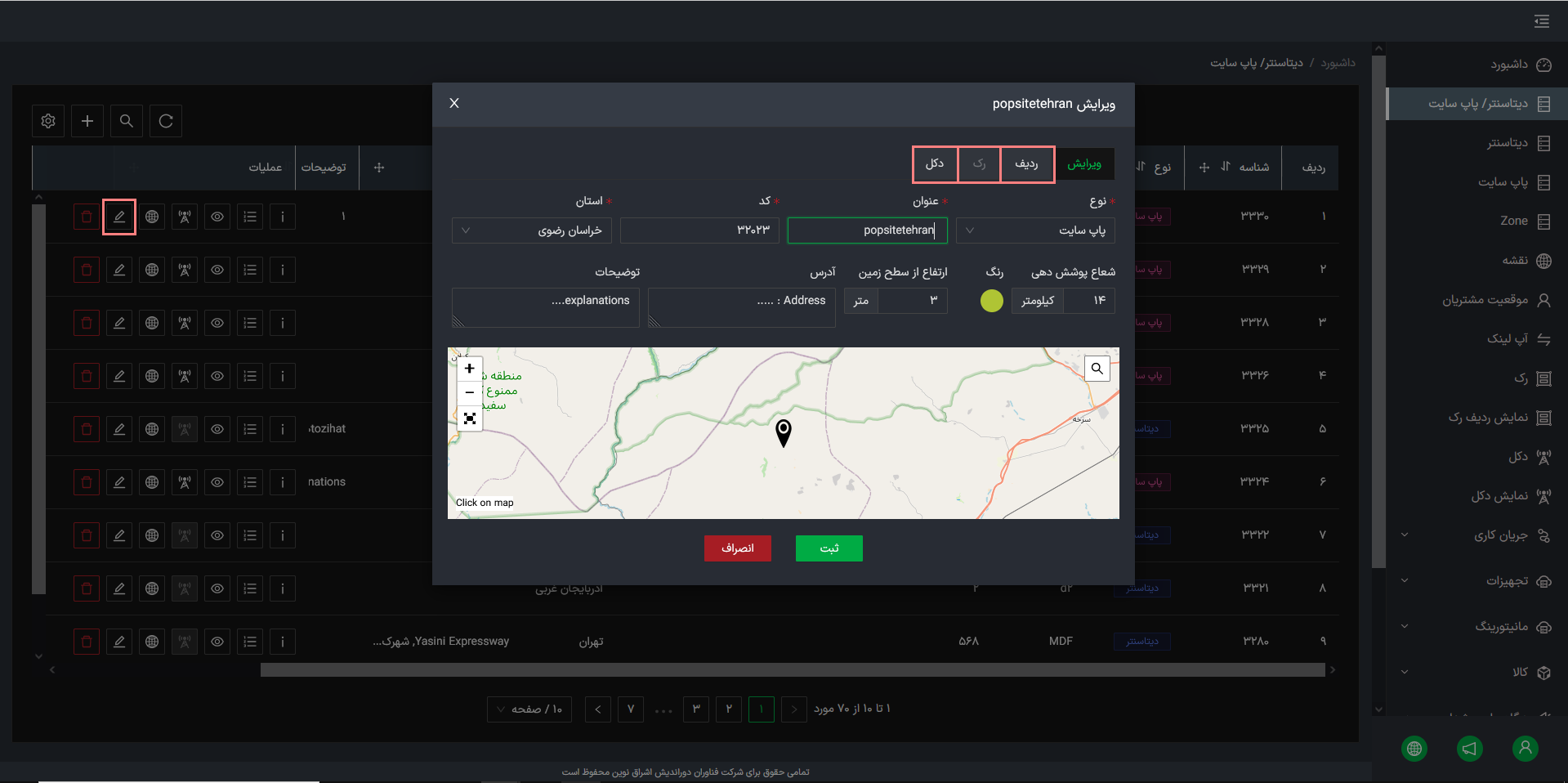
در این منو کاربر قادر است برای دیتاسنترها، ردیف و رک تعریف نماید. برای این کار کاربر باید روی دکمه ویرایش در ستون عملیات کلیک کرده و برای ایجاد هریک از این موارد به تب مربوط به آن مراجعه نماید.
در نمایش رک، تعداد ردیف و سریال را کاربر مشاهده می کند که در این قسمت امکان درج نیز به کاربر داده شده است همچنین از طریق سرور آزاد نیز امکان الحاق توسط کاربر به کمک درگ و دراپ وجود دارد.
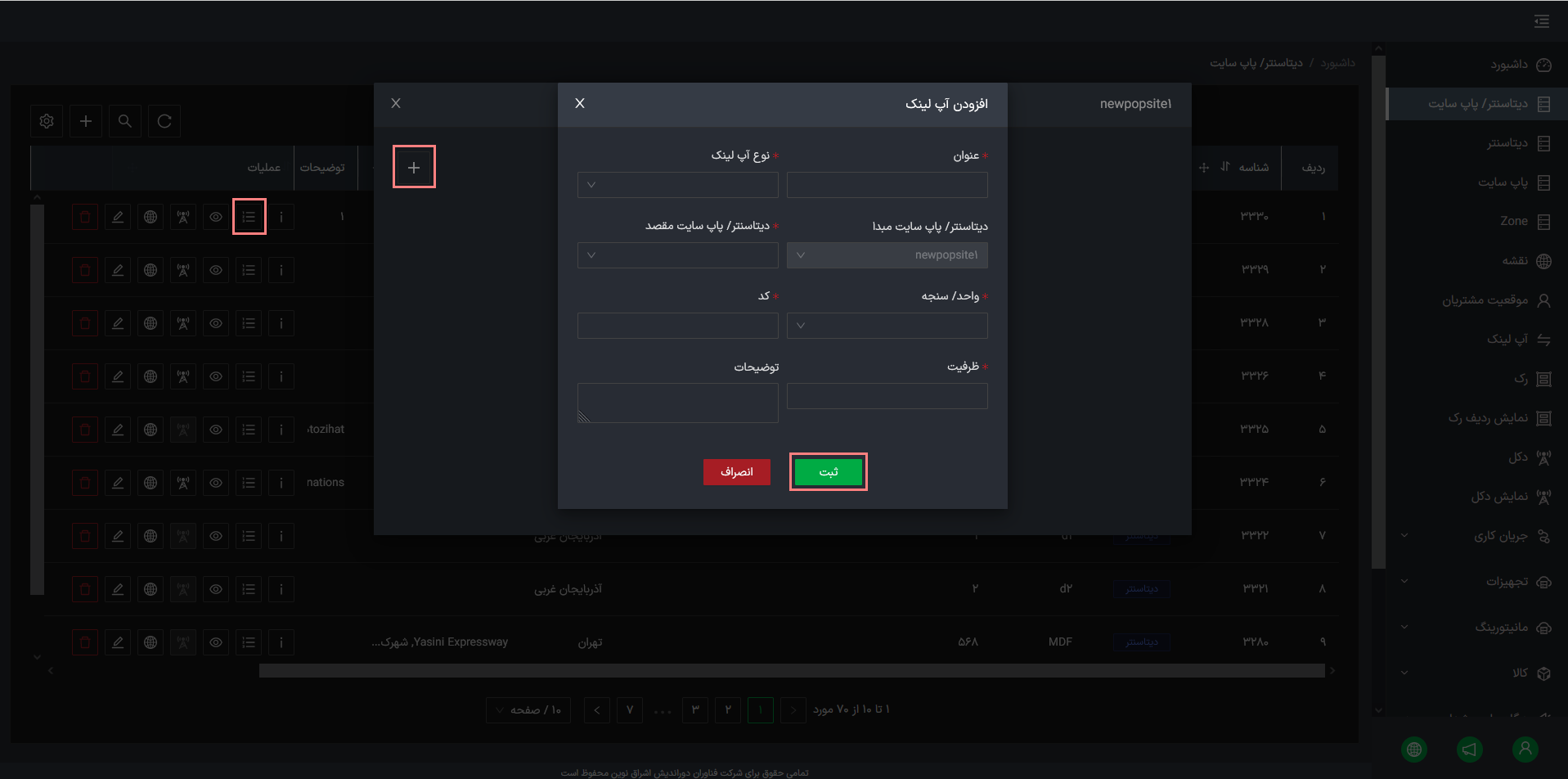
برای افزودن آپ لینک کاربر باید روی دکمه آپ لینک در ستون عملیات کلیک نماید. یک مودال شامل دکمه + به کاربر نمایش داده میشود که کاربر باید روی دکمه کلیک نماید. بدین ترتیب مودال افزودن آپ لینک نمایش داده میشود که کاربر باید بعد از تکمیل فیلدهای این مودال روی دکمه ثبت کلیک نماید تا آپ لینک ایجاد شود.
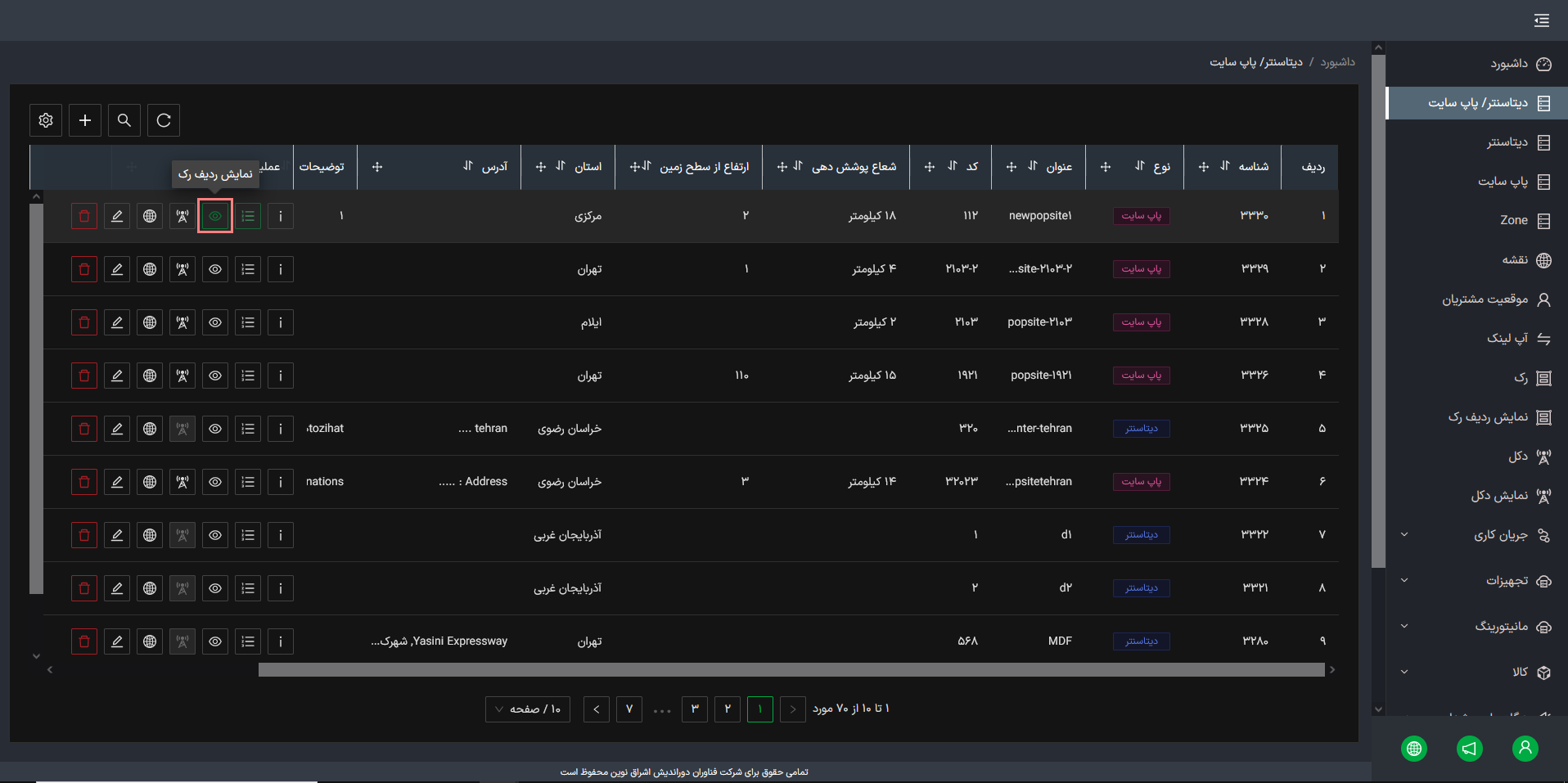
پس از اینکه ردیف و رک در مودال ویرایش توسط کاربر ثبت شد. کاربر میتواند با کلیک روی دکمه نمایش ردیف رک در ستون عملیات، به منوی نمایش ردیف رک رفته و جزئیات بیشتری را مشاهده نماید.
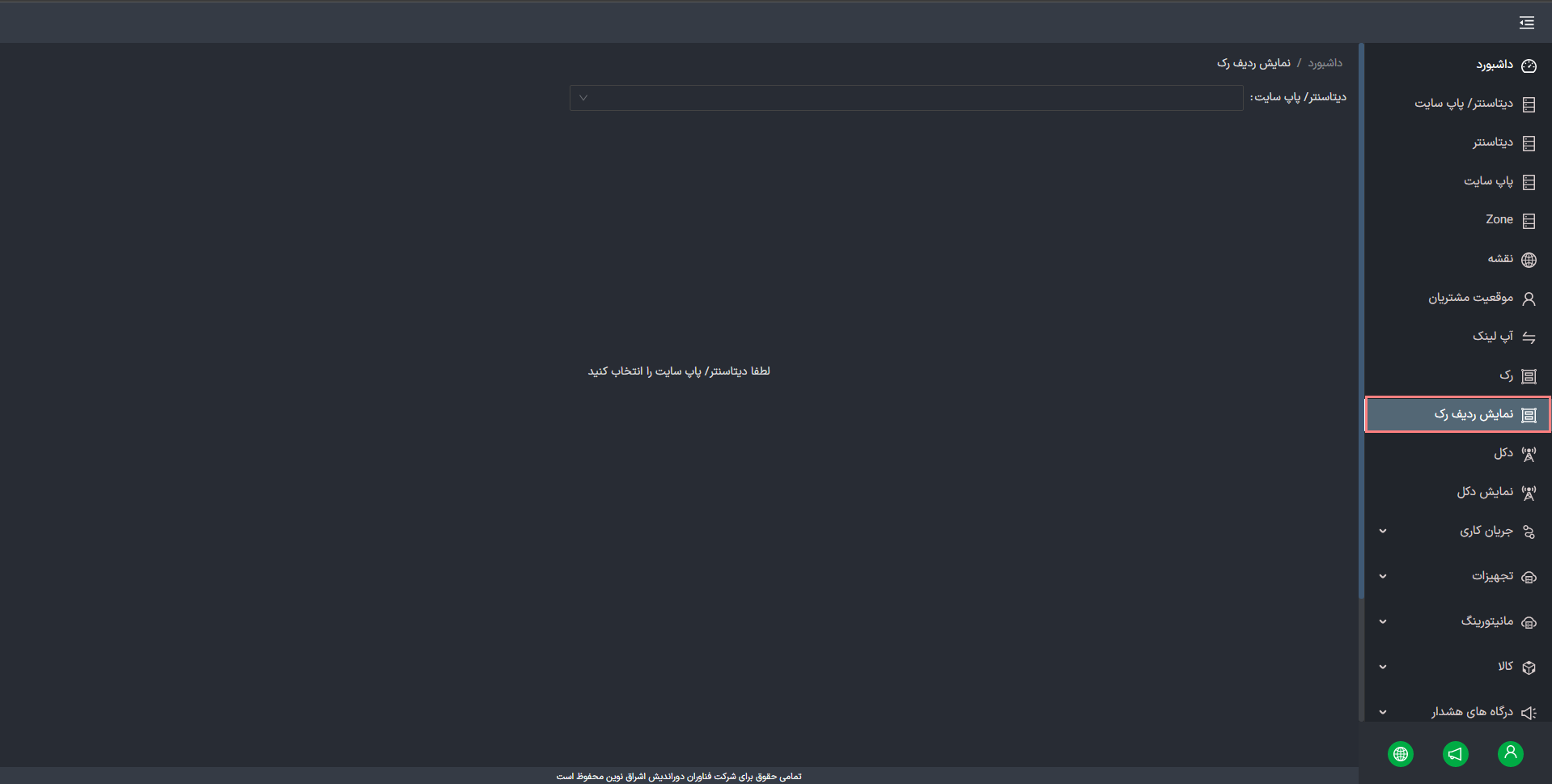
منو نمایش ردیف رک
در این منو ردیف رک برای دیتاسنتر یا پاپ سایت موردنظر کاربر نمایش داده میشود.
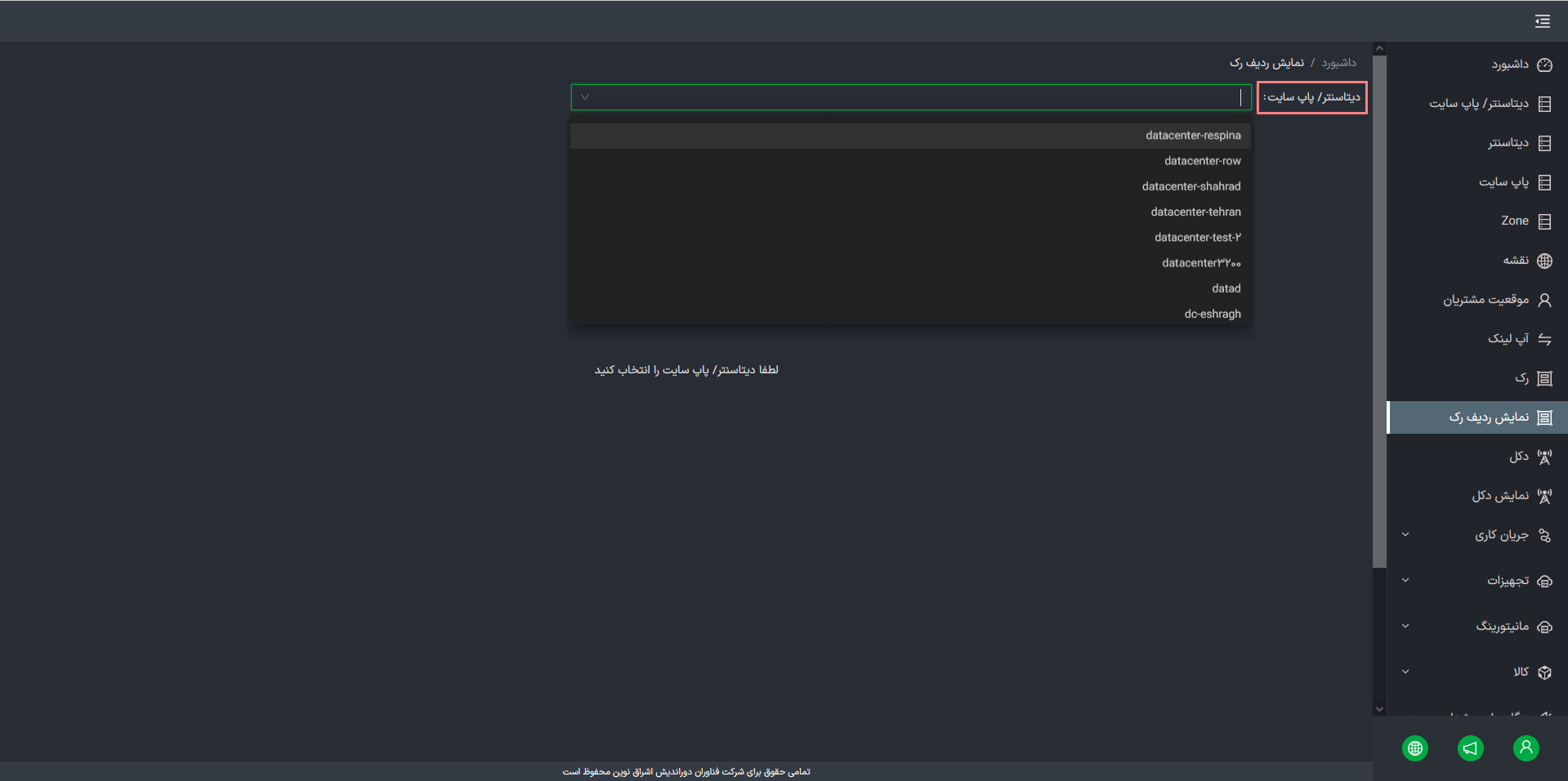
به منظور انتخاب دیتاسنتر یا پاپ سایت کاربر باید روی فیلد دیتاسنتر/ پاپ سایت کلیک و از لیست نمایش داده شده گزینه مورد نظر خود را انتخاب نماید.
ردیف رک نمایش داده میشود که اطلاعاتی اعم از عنوان/ کد، سریال و توضیحات را دارد که برای مشاهده جزئیات بیشتر کاربر باید روی آن کلیک نماید همچنین این ردیف رک ها به تعداد مشخص شده برای دیتاسنتر/ پاپ سایت می باشد.

رک ها به صورت زیر نمایش داده میشوند.

کاربر به دو روش میتواند سرور یا تجهیزات شبکه به رک الحاق نماید.
روش1: مراجعه به قسمت تجهیزات شبکه و سرورهای آزاد و کشیدن و رها کردن (drag and drop) آن روی قسمت مورد نظر در رک.

روش 2: کاربر میتواند روی دکمه + (الحاق) کلیک نماید. مودال الحاق نمایش داده میشود. در این مودال فیلدها را تکمیل کرده و روی دکمه ثبت کلیک نماید.
برای تکمیل این فیلدها کاربر از بین سرور و یا تجهیزات شبکه امکان انتخاب یکی از این دو مورد را دارد پس از انتخاب مورد نظر از لیست هر فیلد، که در قسمت جلوی هر مورد تعداد یونیت آن نیز زده شده است فیلد شروع یونیت را پر می کند که برای مثال به این منظور است که server ilo با تعداد 4 یونیت از یونیت 2 پر شود که یعنی یونیت 2 تا 6 برای این سرور پر خواهد شد.

برای تجهیزات الحاق شده روی رک کاربر میتواند روی دکمه پورت کلیک نماید. مودال نمایش پورت ها نمایش داده میشود.
درتصویر زیر در قسمت بالای پورت 2، دایره رنگی وجود دارد که این مورد به این معناست که پورت دارای ویلن می باشد.
هر ویلن در تجهیزات شبکه در مودال ویرایش در سربرگ vlan نمایش داده می شود که پس از ثبت ویلن موردنظر و انتخاب رنگ، بروی دکمه الحاق ویلن به پورت کلیک می کند و در این قسمت برای پورت های انتخاب شده شاهد نمایش دایره رنگی در بالای پورت می باشد.
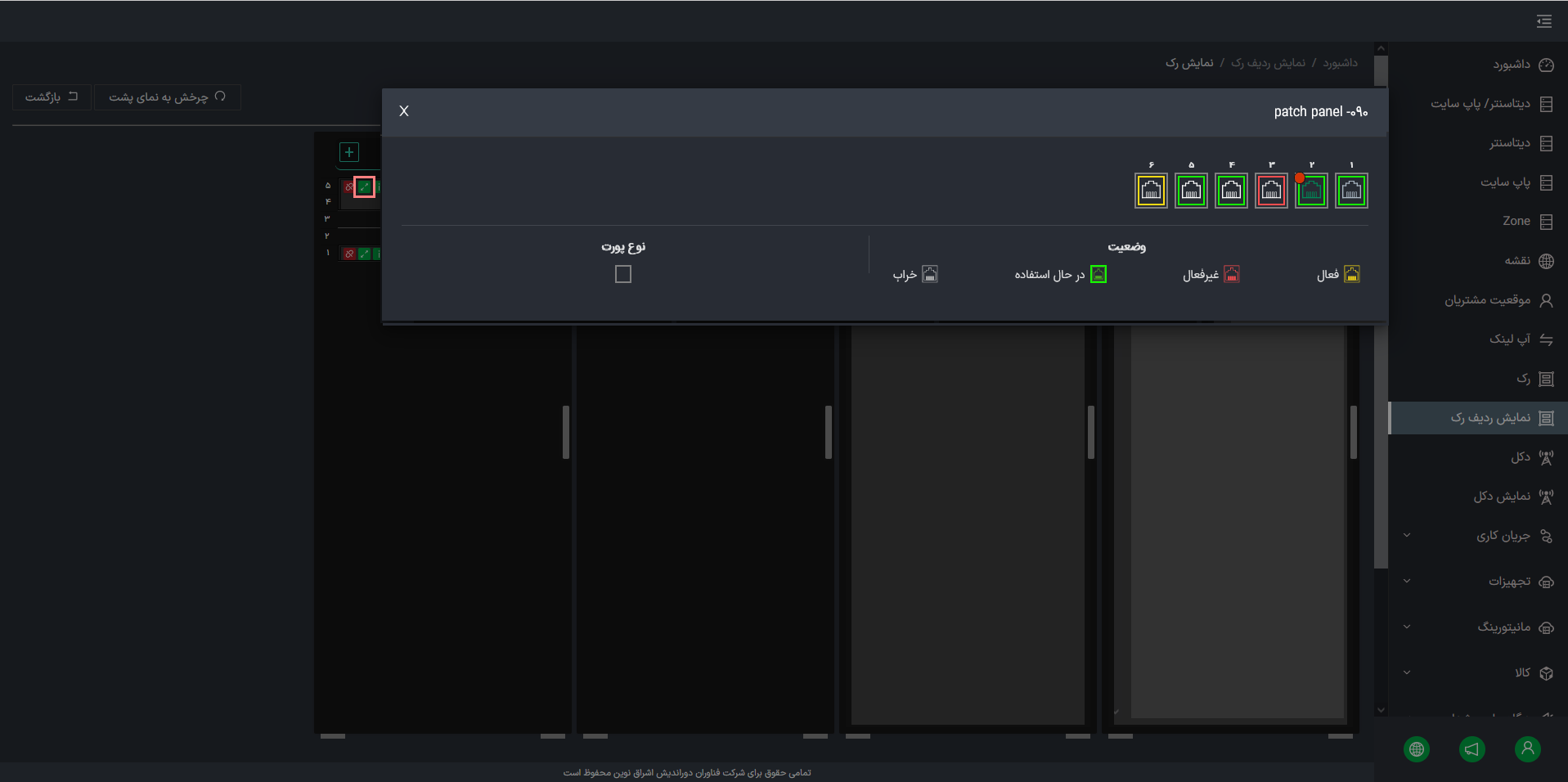
در مودال نمایش پورت ها کاربر میتواند روی هر پورت کلیک نماید و گزینه های نمایش داده شده در تصویر زیر را مشاهده نماید.
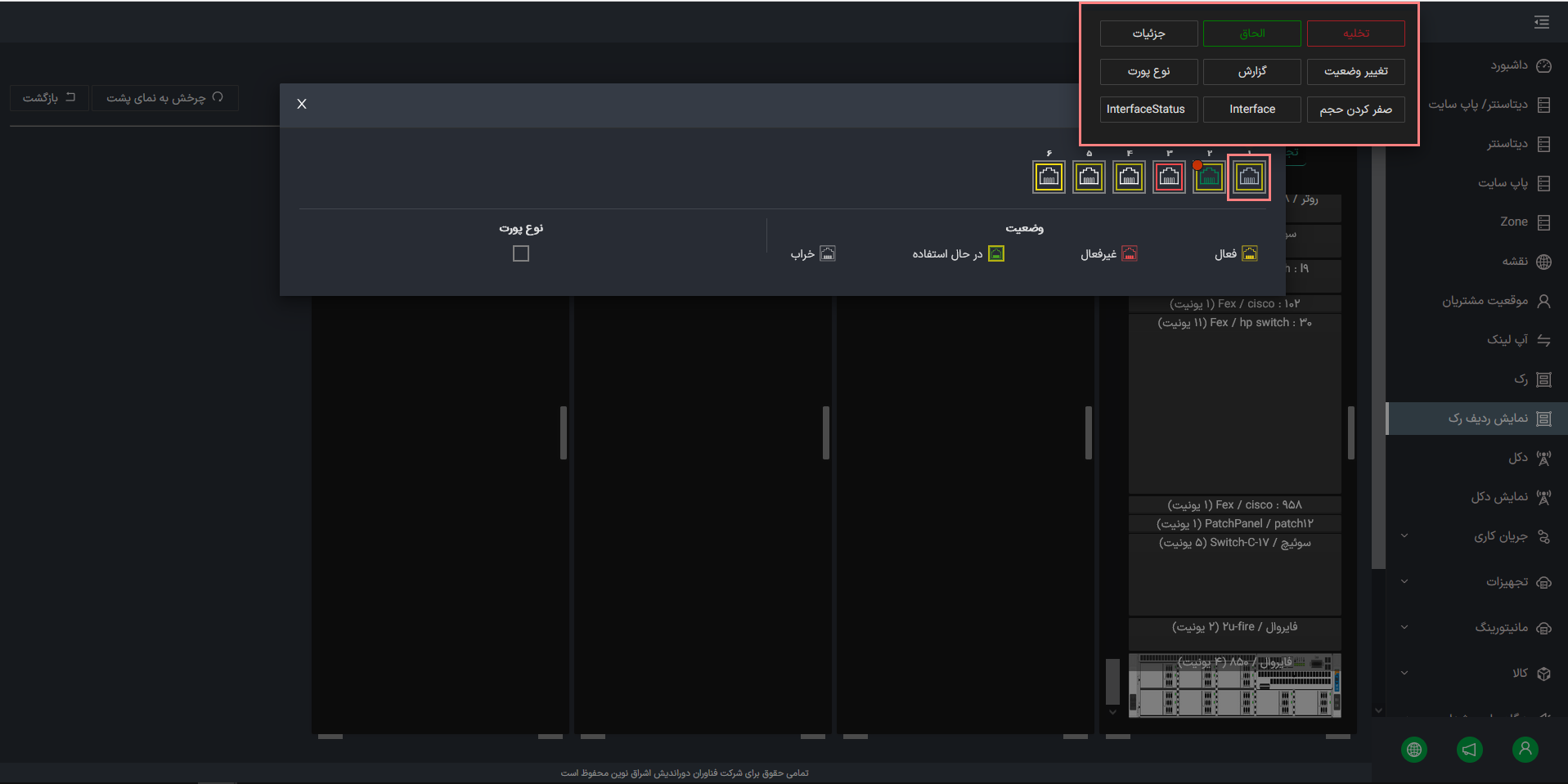
در گزینه های پورت چنانچه کاربر روی دکمه الحاق کلیک نماید میتواند پورت را به یک سرور یا تجهیزات شبکه الحاق نماید و در صورتی که روی تخلیه کلیک نماید، پورت از حالت الحاق شده خارج میشود.
منو رک
در منوی رک کاربر می تواند برای دیتاسنتر یا پاپ سایت مورد نظر خود رک ثبت نماید.
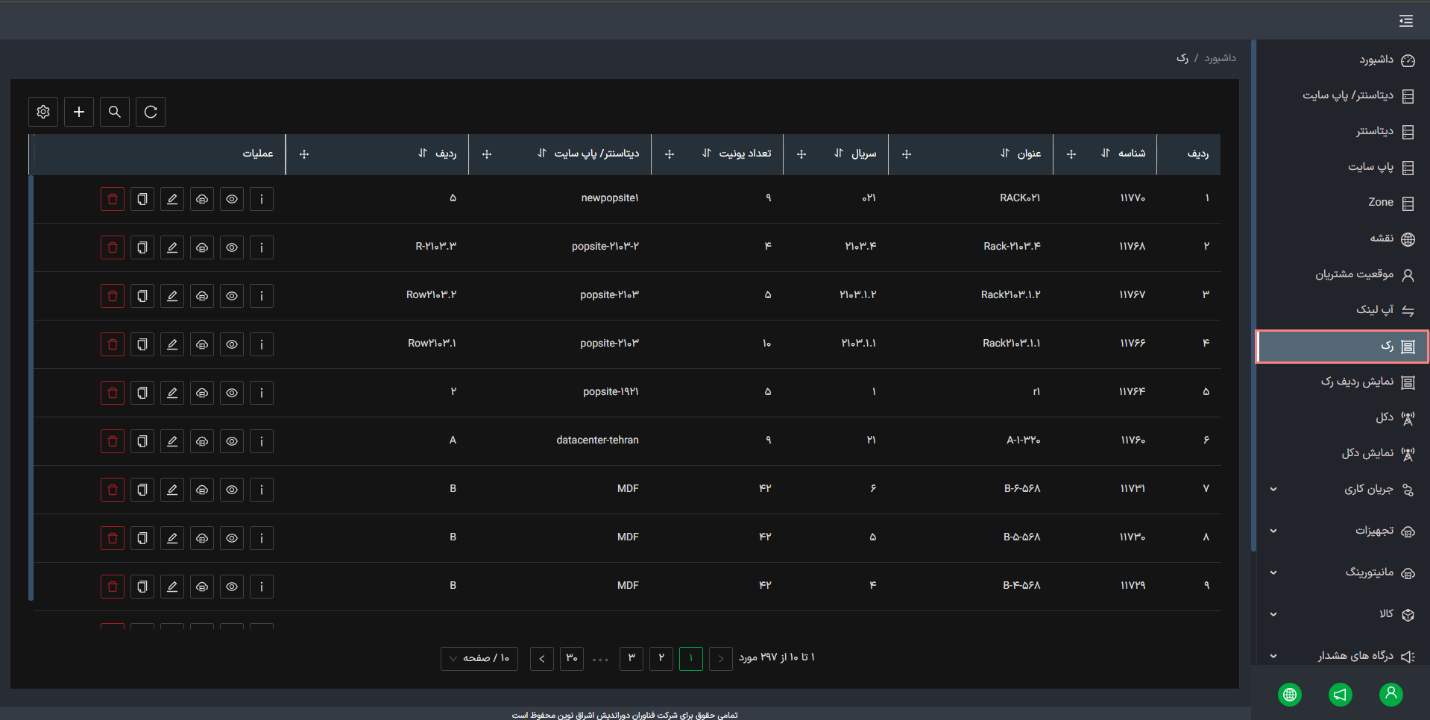
کاربر در این منو روی دکمه + (افزودن) کلیک مینماید. مودال افزودن رک را مشاهده مینماید. در این مودال کاربر باید فیلدهای عنوان، سریال، تعداد یونیت، دیتاسنتر/ پاپ سایت و ردیف را تکمیل کرده و روی دکمه ثبت کلیک نماید.
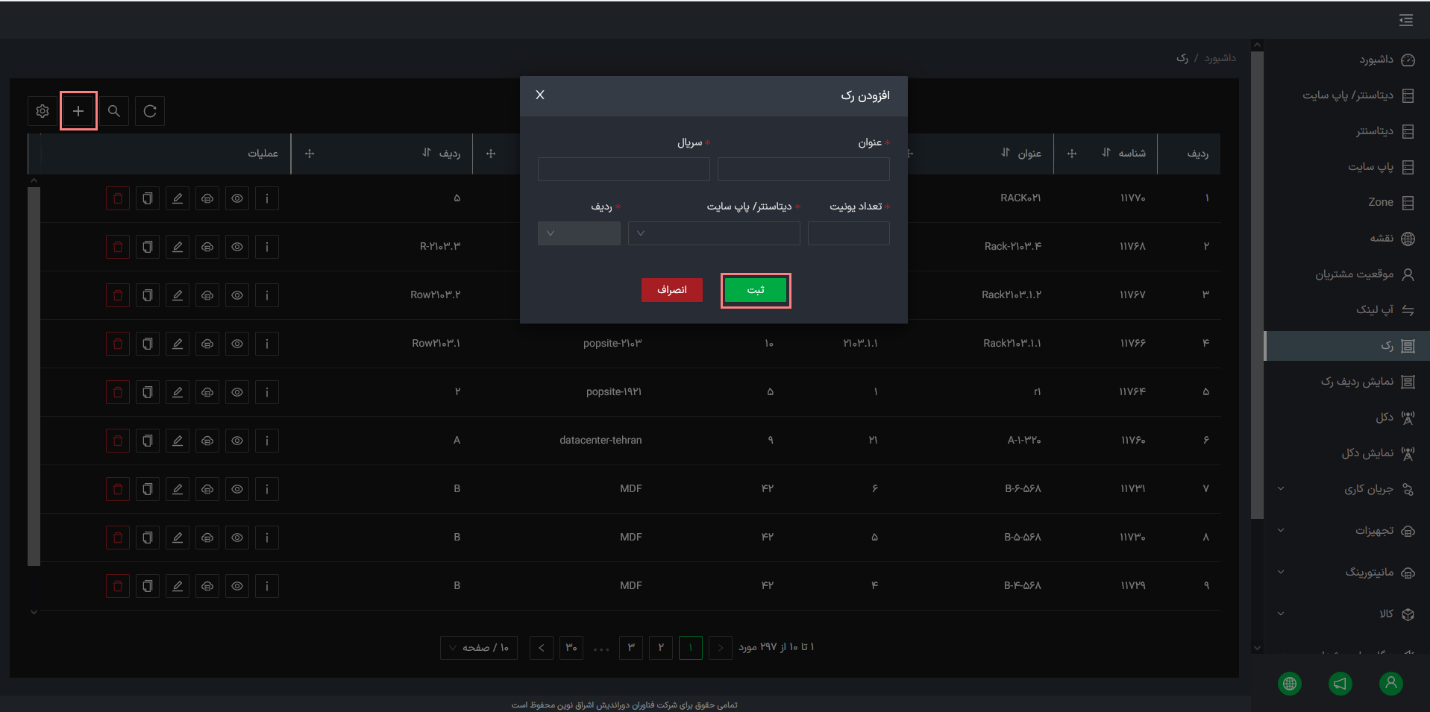
الحاق تجهیزات رک
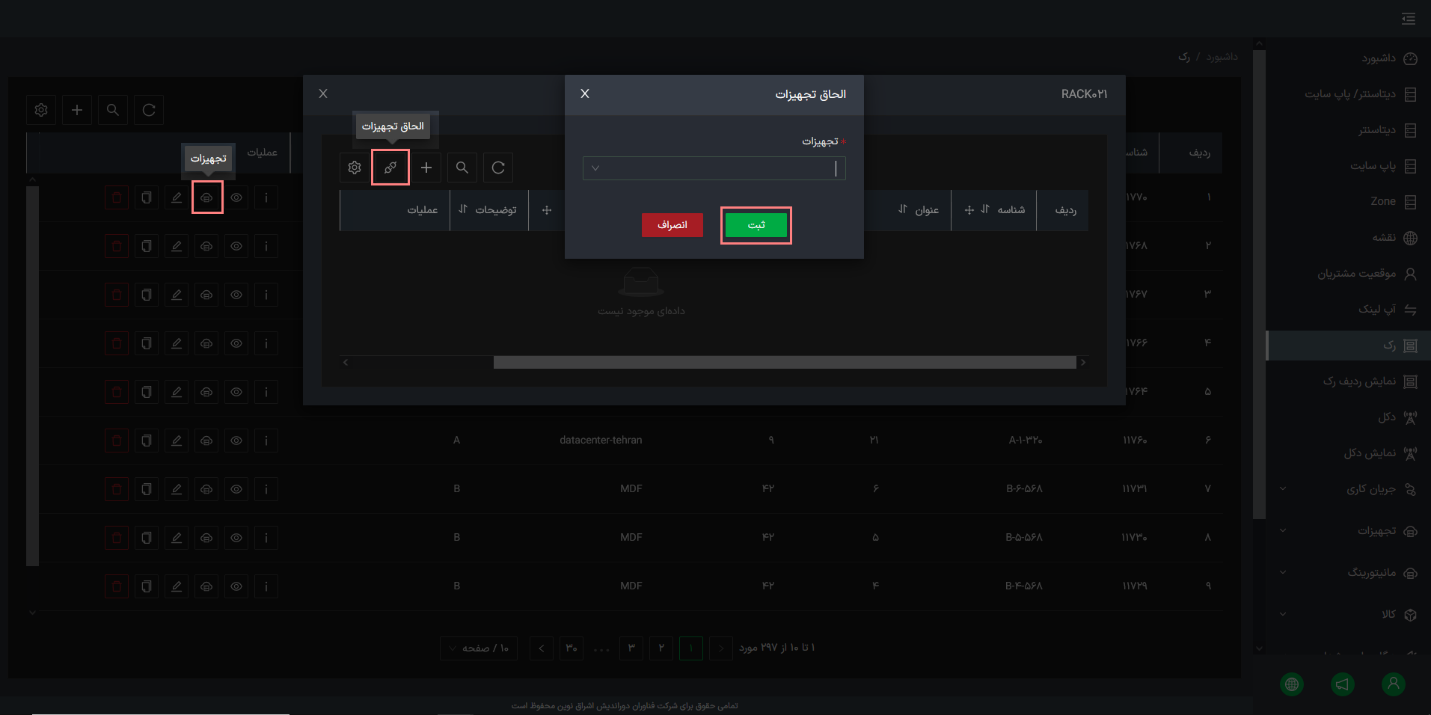
جهت الحاق تجهیزات رک، کاربر باید روی دکمه تجهیزات در ستون عملیات کلیک نماید. یک مودال به صورت زیر نمایش داده میشود. کاربر باید روی فیلد تجهیزات کلیک نموده و گزینه مورد نظر را انتخاب نموده و روی دکمه ثبت کلیک نماید.
افزودن تجهیزات رک
جهت افزودن تجهیزات رک کاربر باید روی دکمه افزودن کلیک نماید. مودال افزودن تجهیزات نمایش داده میشود. در این مودال کاربر باید فیلدهای عنوان، کد، نوع، مانیتورینگ و توضیحات را تکمیل نموده و روی دکمه ثبت کلیک نماید.
در فیلد نوع کاربر می تواند یکی از گزینه های PDU ، SENSOR ، UPS را انتخاب نماید.
همچنین در فیلد مانیتورینگ امکان انتخاب مانیتورینگ های ثبت شده در منو مانیتورینگ برای کاربر وجود دارد.

نمایش رک
چنانچه کاربر روی دکمه نمایش در ستون عملیات کلیک نماید. یک مودال به کاربر نمایش داده میشود که شامل نمایی از جلو و پشت رک ، دکمه های الحاق سرور، افزودن سرور، الحاق تجهیزات شبکه، افزودن تجهیزات شبکه و اطلاعاتی درباره رک میباشد.
الحاق سرور
چنانچه کاربر روی دکمه الحاق سرور کلیک نماید. مودال الحاق سرور را مشاهده مینماید. که با تکمیل فیلدهای عنوان، شروع یونیت و محل قرارگیری روی رک و کلیک روی دکمه ثبت میتواند سرور را به رک الحاق نماید.
الحاق تجهیزات شبکه
چنانچه کاربر روی دکمه الحاق تجهیزات شبکه کلیک نماید. مودال الحاق تجهیزات شبکه را مشاهده مینماید. که با تکمیل فیلدهای تجهیزات شبکه، شروع یونیت و محل قرارگیری روی رک و کلیک روی دکمه ثبت میتواند تجهیزات شبکه را به رک الحاق نماید.

مودال پورتها
در نمای جلوی رک برای سرور ها و تجهیزات شبکه یک دکمه پورت قرار دارد. چنانچه کاربر روی این دکمه کلیک نماید مودال پورتها نمایش داده میشود.
برای افزودن تجهیزات شبکه در فیلد نوع مدل تجهیز، سامانه از وندورهای (ارائه دهنده خدمات) ilo4- ilo5- cisco 9000- cisco 7200- mikrotik – openwrt پشتیبانی می کند.
فیلد عمق به دو صورت غیرکامل و کامل تکمیل می شود که در صورت استفاده از فیلد کامل، فیلد محل قرارگیری روی رک غیرفعال می شود همچنین درصورت استفاده از فیلد غیر کامل، فیلد محل قرارگیری روی رک فعال است و تجهیزات می توانند در قسمت جلو و یا پشت رک قرار بگیرد.
تاریخچه موقعیت
در مودال ویرایش رک تب تاریخچه موقعیت وجود دارد.
در این تب اطلاعاتی مانند تاریخ و زمان جابجایی، مکان قبلی و جدید تجهیزات در رک، توضیحات مربوط به دلیل جابه جایی یا تغییرات انجام شده، و نام یا شناسه کاربری فردی که تغییرات را انجام داده است، نمایش داده می شود.
این اطلاعات به کاربر کمک می کند تا به راحتی بتواند تغییرات و جابه جایی های تجهیزات را پیگیری و مدیریت کند.
پاپ سایت
پاپ سایت مکانی است که تجهیزات شبکه ای مانند سرورها، روترهاو سوییچ ها در آن قرار دارند و به عنوان نقطه ای برای اتصال کاربران به شبکه اینترنت یا شبکه های دیگر استفاده می شود. این سایت ها معمولا دارای دکل هایی هستند که آنتن های رادیویی یا تجهیزات ارتباطی دیگر روی آن ها نصب می شود تا ارتباطات بی سیم را فراهم کنند. پاپ سایت ها نقش مهمی در کاهش زمان تاخیر و افزایش سرعت دسترسی کاربران به محتوا دارند.
در منو پاپسایت کاربر به ایجاد و ویرایش پاپ سایت میپردازد.
کاربر در این منو روی دکمه + (افزودن) کلیک مینماید. مودال افزودن دیتاسنتر/ پاپ سایت را مشاهده مینماید. در این مودال کاربر باید فیلدهای مورد نظر را تکمیل کرده و روی دکمه ثبت کلیک نماید. همچنین جهت جستجوی پاپ سایت کاربر باید روی آیکون ذرهبین کلیک نموده و با تکمیل هر یک از فیلتر های مودال جستجو و کلیک روی دکمه جستجو، پاپ سایت مورد نظر خود را جستجو نماید.

برای مشاهده موقعیت مکانی پاپ سایت موردنظر به صورت تکی روی نقشه، کاربر باید روی دکمه نقشه در ستون عملیات پاپ سایت موردنظر کلیک نماید.

در این منو کاربر قادر است برای پاپ سایت ها ردیف، رک و دکل تعریف نماید. برای این کار کاربر باید روی دکمه ویرایش در ستون عملیات کلیک کرده و برای ایجاد هریک از این موارد به تب مربوط به آن مراجعه نماید.
در مودال ویرایش ارتفاع از سطح زمین به منظورارتفاع تا قسمتی هست که دکل نصب می شود.
به کمک فیلد شعاع پوشش دهی، در اطراف هر پاپ سایت محدوده ای مشخص ایجاد می شود.

پس از اینکه دکل در مودال ویرایش توسط کاربر ثبت شد. کاربر میتواند با کلیک روی دکمه نمایش دکل در ستون عملیات، به منوی نمایش دکل رفته و جزئیات بیشتری را مشاهده نماید.

منوی نمایش دکل
در این منو لیست تمامی دکلهای پاپ سایت یا موقعیت مشتری به کاربر نمایش داده میشود.
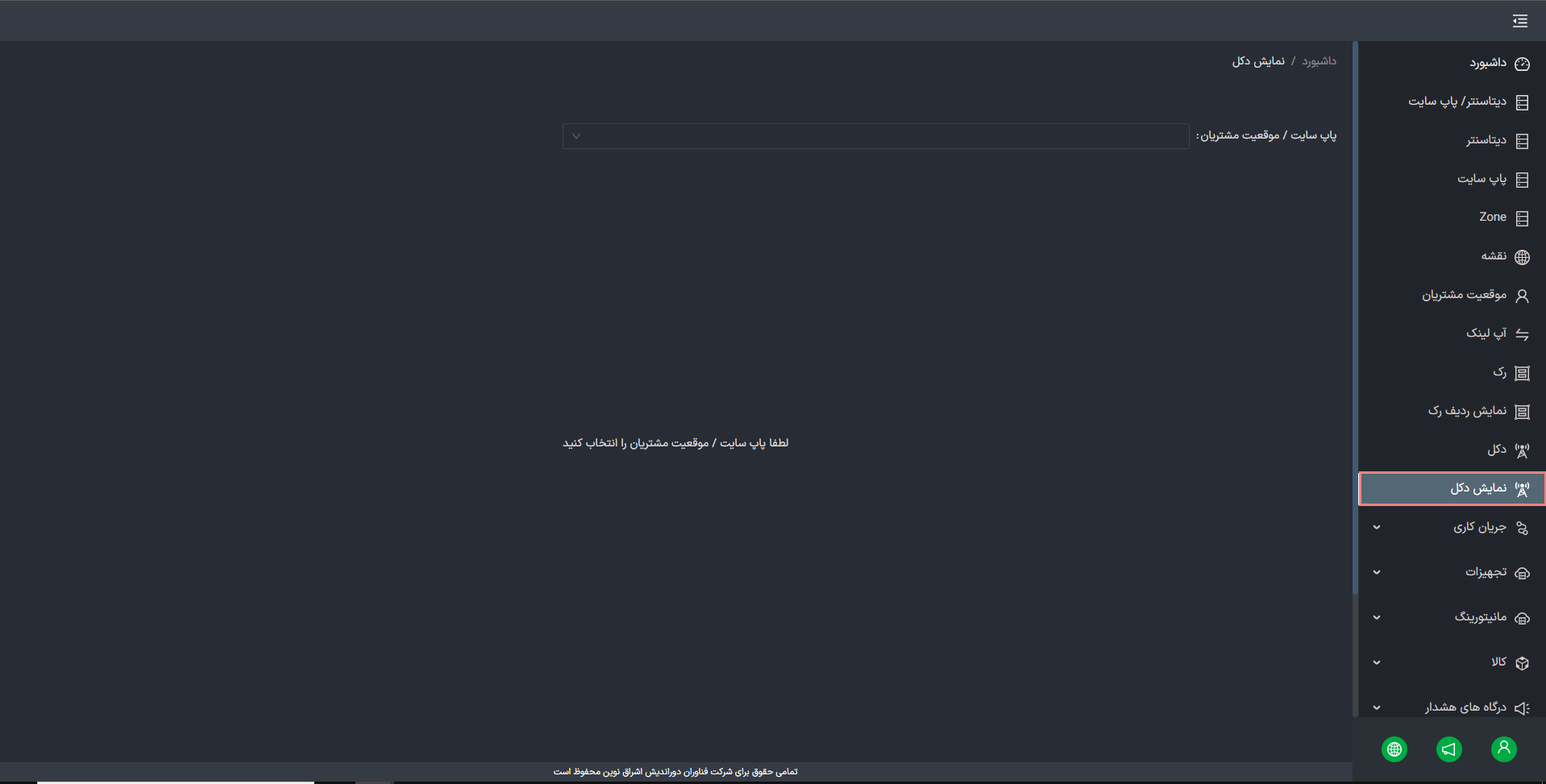
به منظور انتخاب موقعیت مشتری یا پاپ سایت کاربر باید روی فیلد پاپ سایت/ موقعیت مشتریان کلیک و از لیست نمایش داده شده گزینه مورد نظر خود را انتخاب نماید.
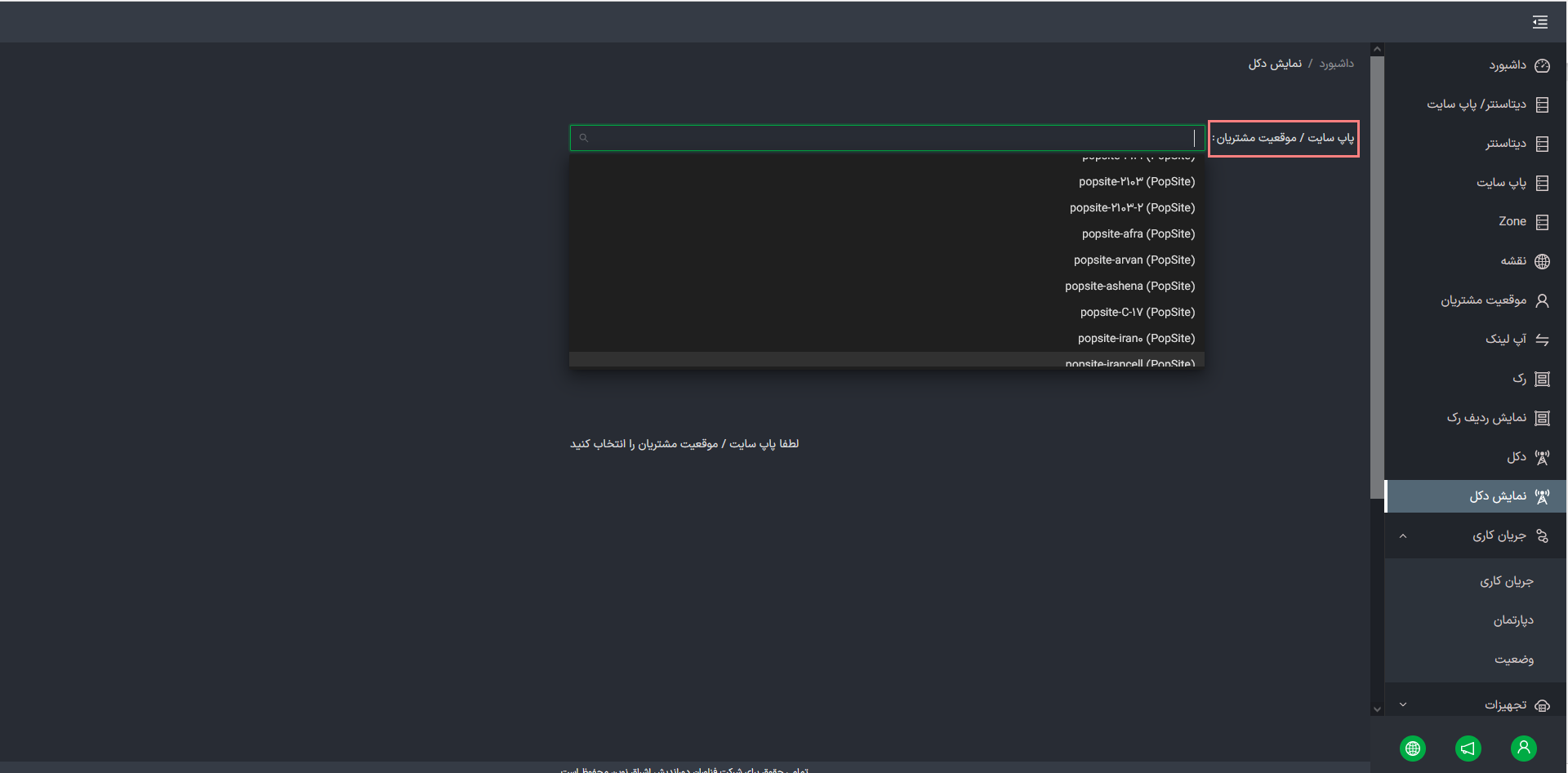
پس از انتخاب پاپ سایت/ موقعیت مشتری، دکلهای آن نمایش داده میشوند و کاربر باید روی دکل مورد نظر خود کلیک نماید. منو جزئیات دکل نمایش داده میشود.

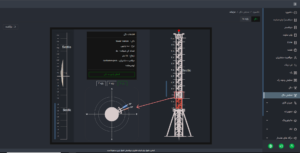
چنانچه در نمای سمت راست صفحه کاربر روی یکی از طبقات دکل کلیک نماید یک نمای 360 درجه از دکل در قسمت پایین کادر اطلاعات دکل، نمایش داده میشود.
در کادر اطلاعات دکل، نوع دکل نیز نمایش داده می شود که شامل سه دسته چهار وجهی، خود ایستا و سه وجهی می باشد.

در نمای 360 درجه کاربر میتواند با کلیک روی رادیو مودال اطلاعات کلی را مشاهده نماید که این اطلاعات کلی اعم از اتصالات وایرلس رادیو به پاپ سایت یا موقعیت مشتری می باشد.
در این مودال کاربر امکان حذف رادیو از دکل، ویرایش درجه و پایه و همچنین الحاق پورت اعم از الحاق سرور/ تجهیزات شبکه و پورت، تخلیه، تغییر وضعیت و نمایش جزئیات می باشد.
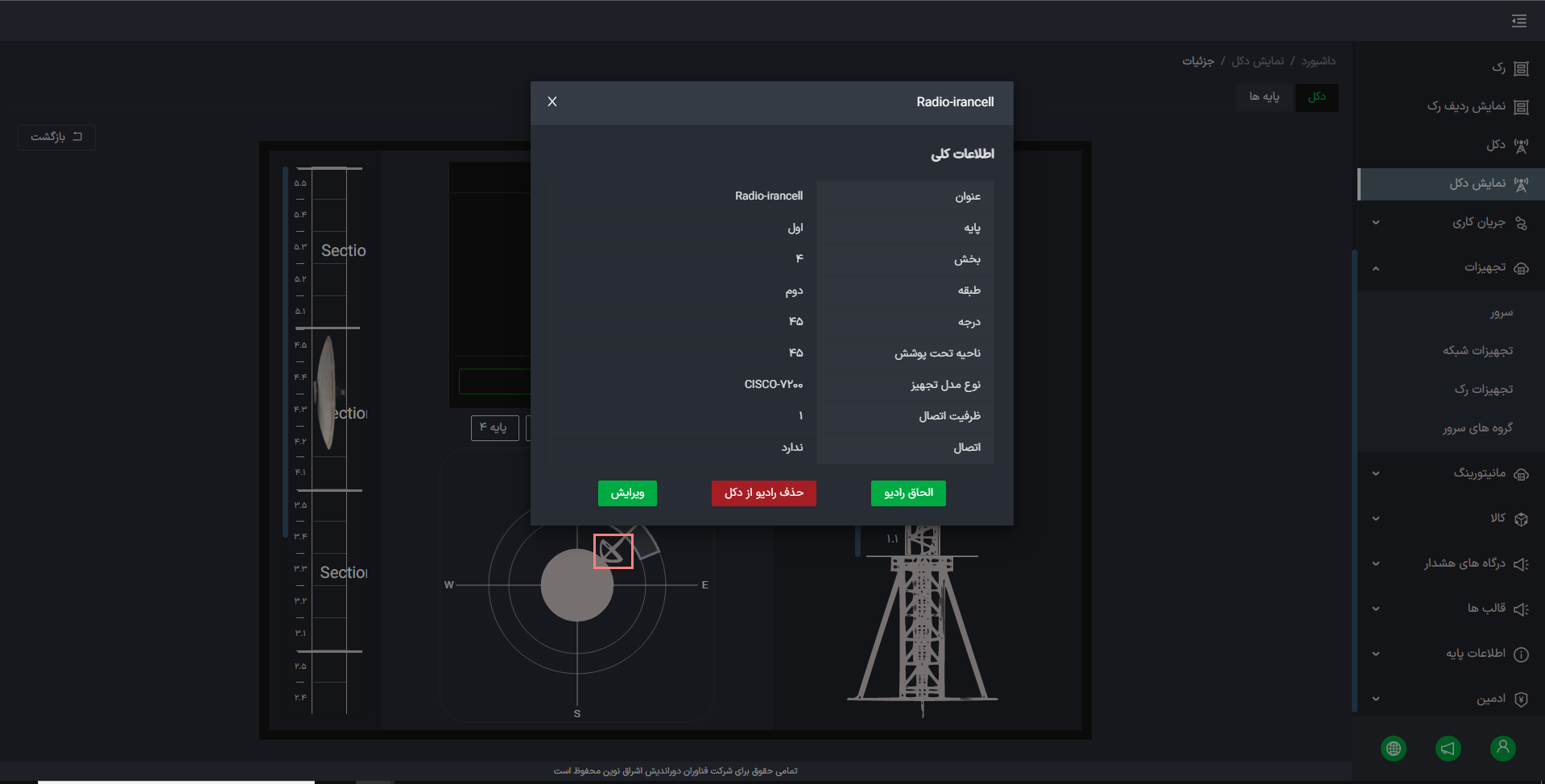
برای ایجاد اتصال بین رادیو و رادیویی دیگر کاربر باید در مودال اطلاعات کلی روی دکمه الحاق رادیو کلیک نماید و در مودالی که نمایش داده میشود فیلدهای موردنیاز را تکمیل کرده و روی دکمه ثبت کلیک نماید.
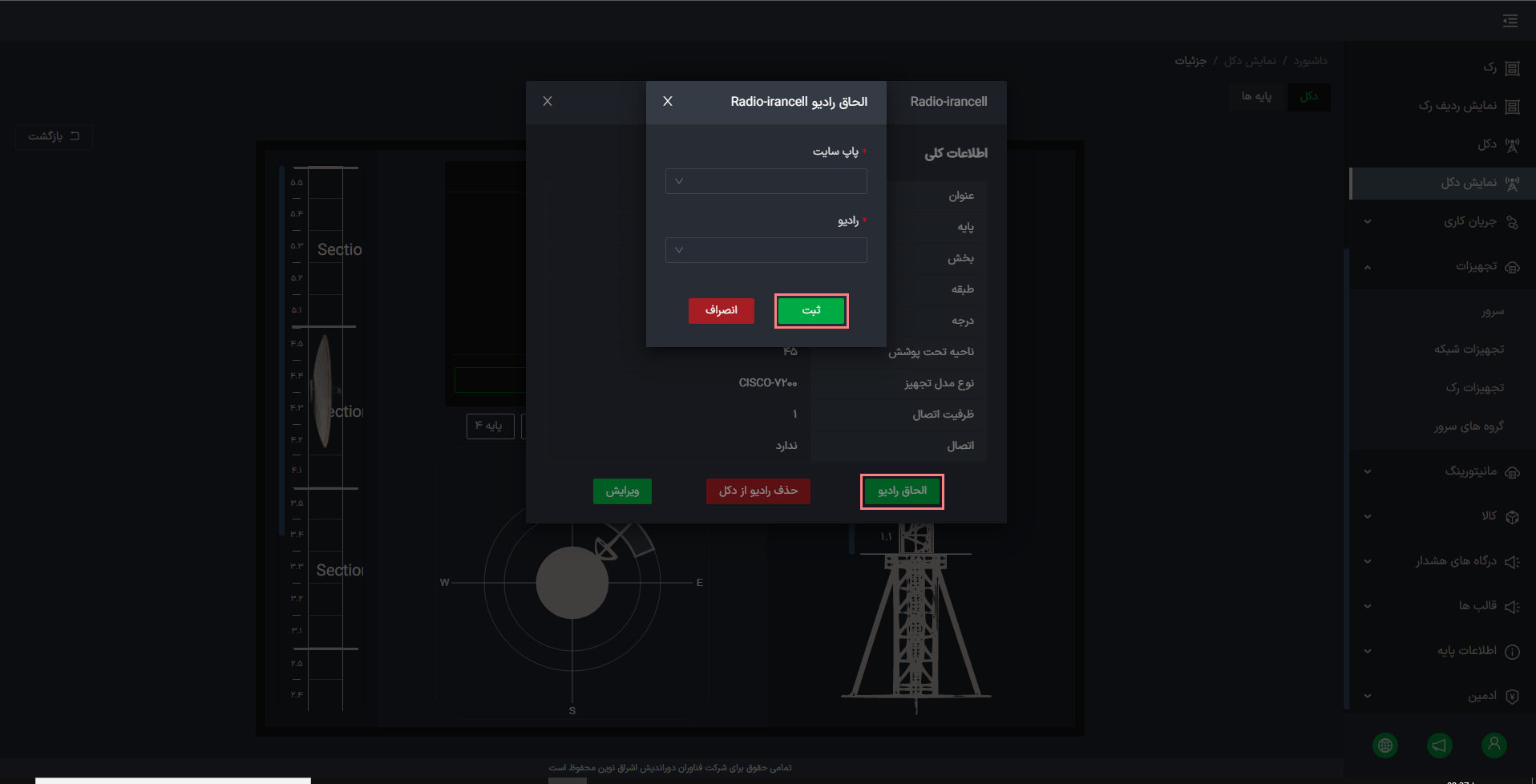
به منظور الحاق رادیو به دکل کاربر باید روی دکمه الحاق رادیو به دکل کلیک نماید و در مودال الحاق پس از تکمیل فیلدها روی دکمه ثبت کلیک نماید.

برای مشاهده پایههای دکل کاربر میتواند روی تب پایهها کلیک نماید.

منو دکل
در این منو کاربر میتواند برای موقعیت مشتریان یا پاپ سایت مورد نظر خود دکل ثبت نماید.
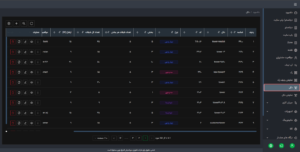
کاربر در این منو روی دکمه + (افزودن) کلیک مینماید. مودال افزودن دکل را مشاهده مینماید. در این مودال کاربر باید فیلدهای مورد نظر خود را تکمیل کرده و روی دکمه ثبت کلیک نماید.
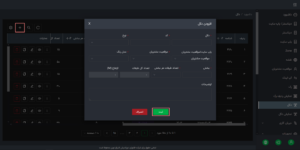
در منوی دکل در ستون عملیات یک دکمه نمایش قرار دارد. چنانچه کاربر روی این دکمه کلیک نماید مودال نمایش دکل نمایش داده میشود.
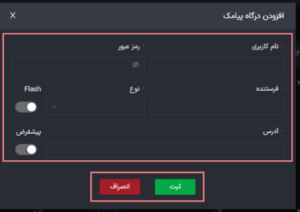
برای الحاق رادیو به دکل، کاربر باید در مودال نمایش دکل در تب دکل روی دکمه الحاق رادیو به دکل کلیک نماید. پس از آن باید فیلدهای این مودال را تکمیل کرده و روی دکمه ثبت کلیک نماید.

در صورتی که کاربر در مودال نمایش دکل روی تب پایه ها کلیک نماید، پایههای دکل و رادیوها و آنتنهای الحاق شده به هر پایه نمایش داده می شود.
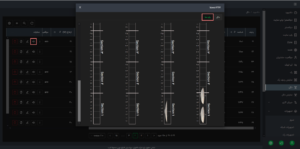
در مودال نمایش دکل در نمای 360 درجه کاربر باید روی رادیو یا آنتن مورد نظر خود کلیک نماید. مودال اطلاعات کلی رادیو نمایش داده میشود.
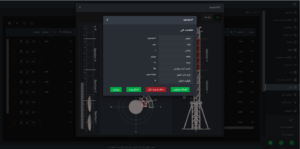
در صورتی که کاربر در مودال اطلاعات کلی روی دکمه اتصلات وایرلس کلیک نماید. مودال اتصالات وایرلس نمایش داده میشود. در این مودال کاربر برای ایجاد اتصال باید روی دکمه اتصال کلیک نماید.
مودال اتصال به صورت زیر نمایش داده میشود. برای ایجاد اتصال کاربر باید فیلدهای این مودال را تکمیل و روی دکمه ثبت کلیک نماید.
