سرور
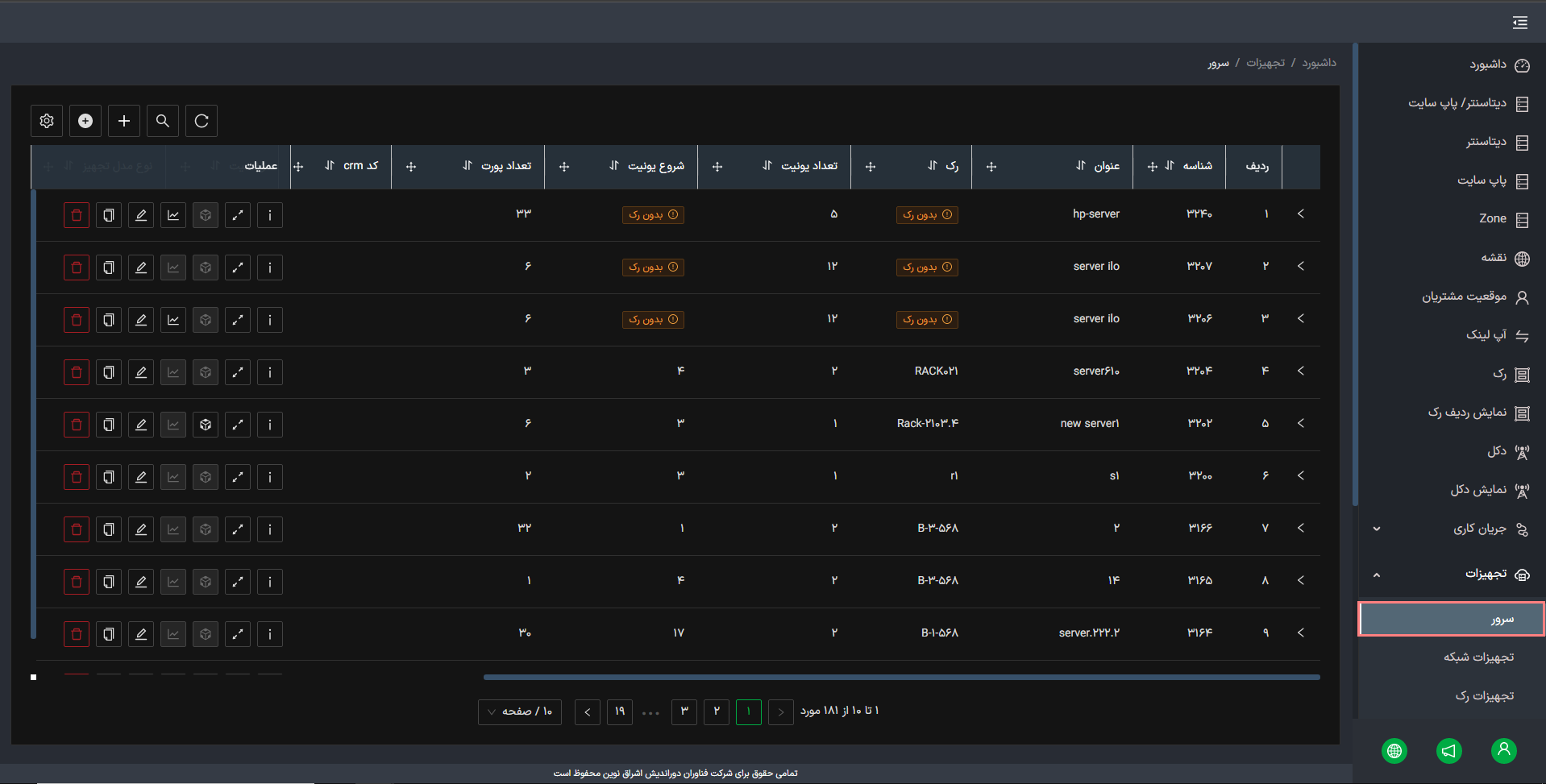
جهت ورود به منو سرور کاربر باید ابتدا وارد منو تجهیزات و سپس زیرمنو سرور شود.
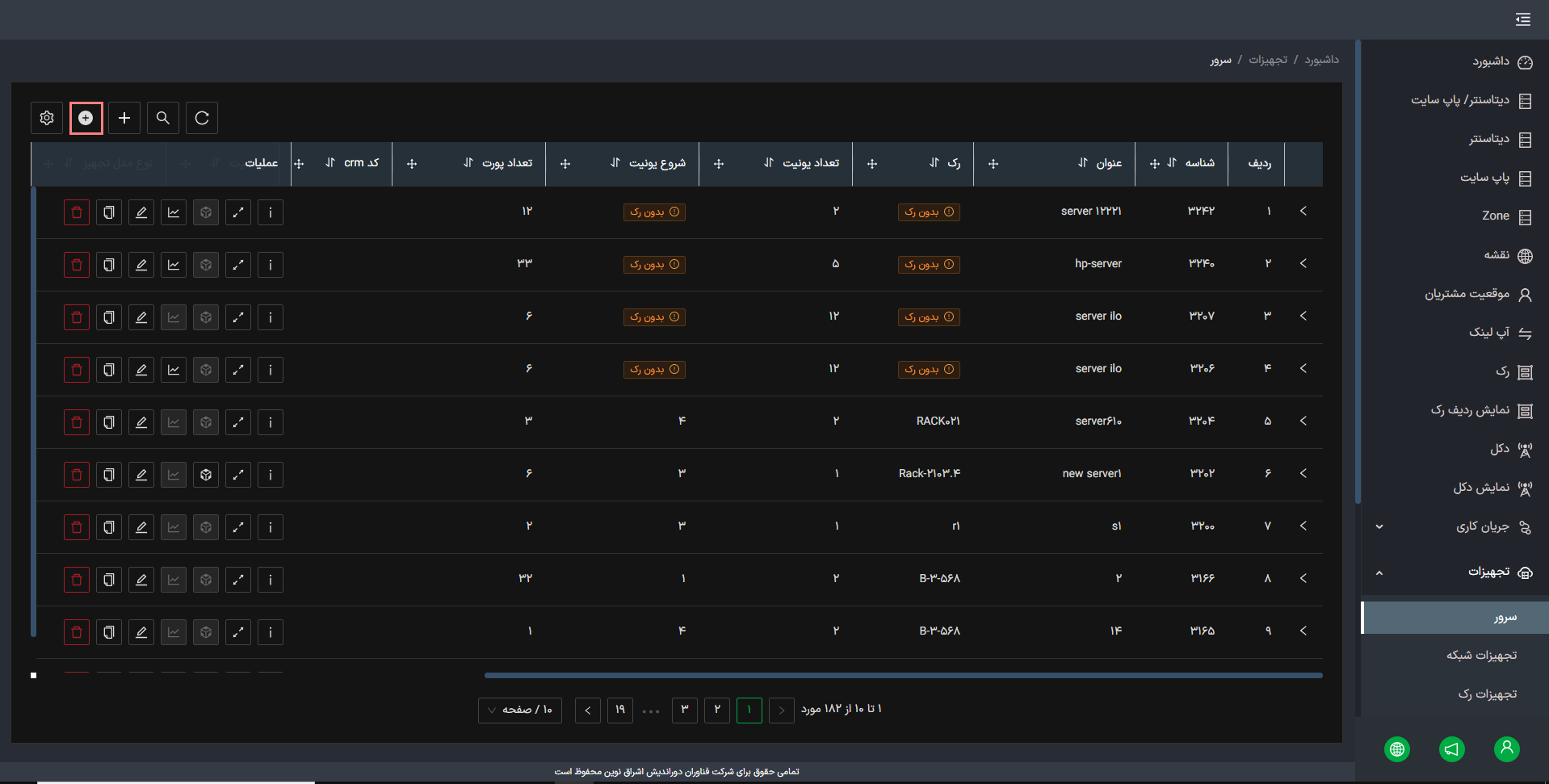
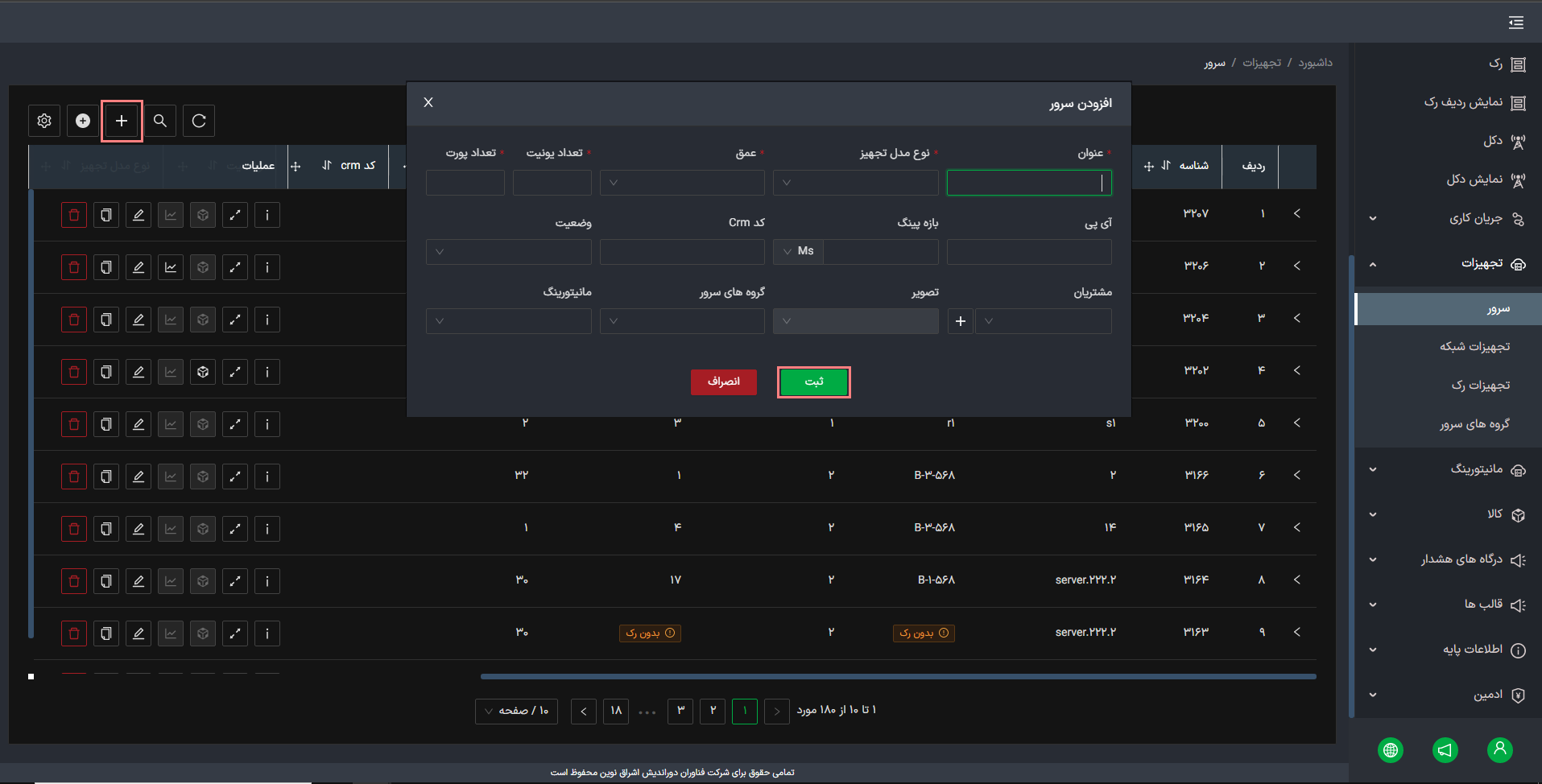
برای افزودن سرور دو روش وجود دارد در مرحله اول، کاربر با انتخاب + کنار چرخدنده، امکان ثبت سرور خودکار را دارد و همچنین با انتخاب + کنار ذره بین امکان ثبت سرور به صورت دستی را دارد.
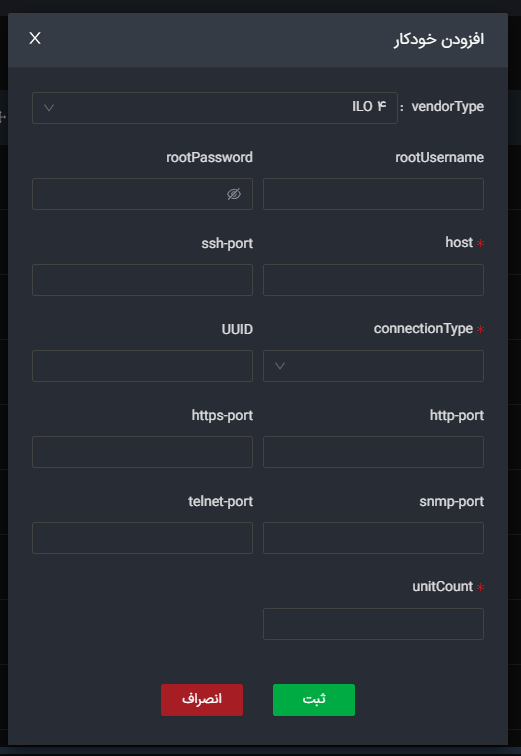
در افزودن خودکار سرور، کاربر می بایست نوع وندور خود را انتخاب نماید که برای سرور از ilo4 پشتیبانی می شود.
برای این مورد فیلدهای host- connection type- unicount اجباری می باشد.
کاربر در مودال افزودن خودکار، فیلد Host را انتخاب می کند که این مورد از زبیکس برداشته می شود.
کاربر برای فیلد connection type از لیست موجود اعم از rest – snmp- ssh- telnet یکی از این موارد را انتخاب می کند و نوع ارتباط براساس این فیلد انتخاب می شود.
کاربر برای وارد شدن به تجهیز، علاوه بر آی پی و پورت نیاز به connection type مثل sshنیز دارد.
کاربر فیلد اجباری Unitcount را با توجه به تعداد پورت موردنظر تکمیل می کند.
برای افزودن دستی سرور کاربر باید روی دکمه + (افزودن) در بالای لیست سرور کلیک نماید. پس از تکمیل فیلدهای موردنیاز روی دکمه ثبت کلیک نماید.
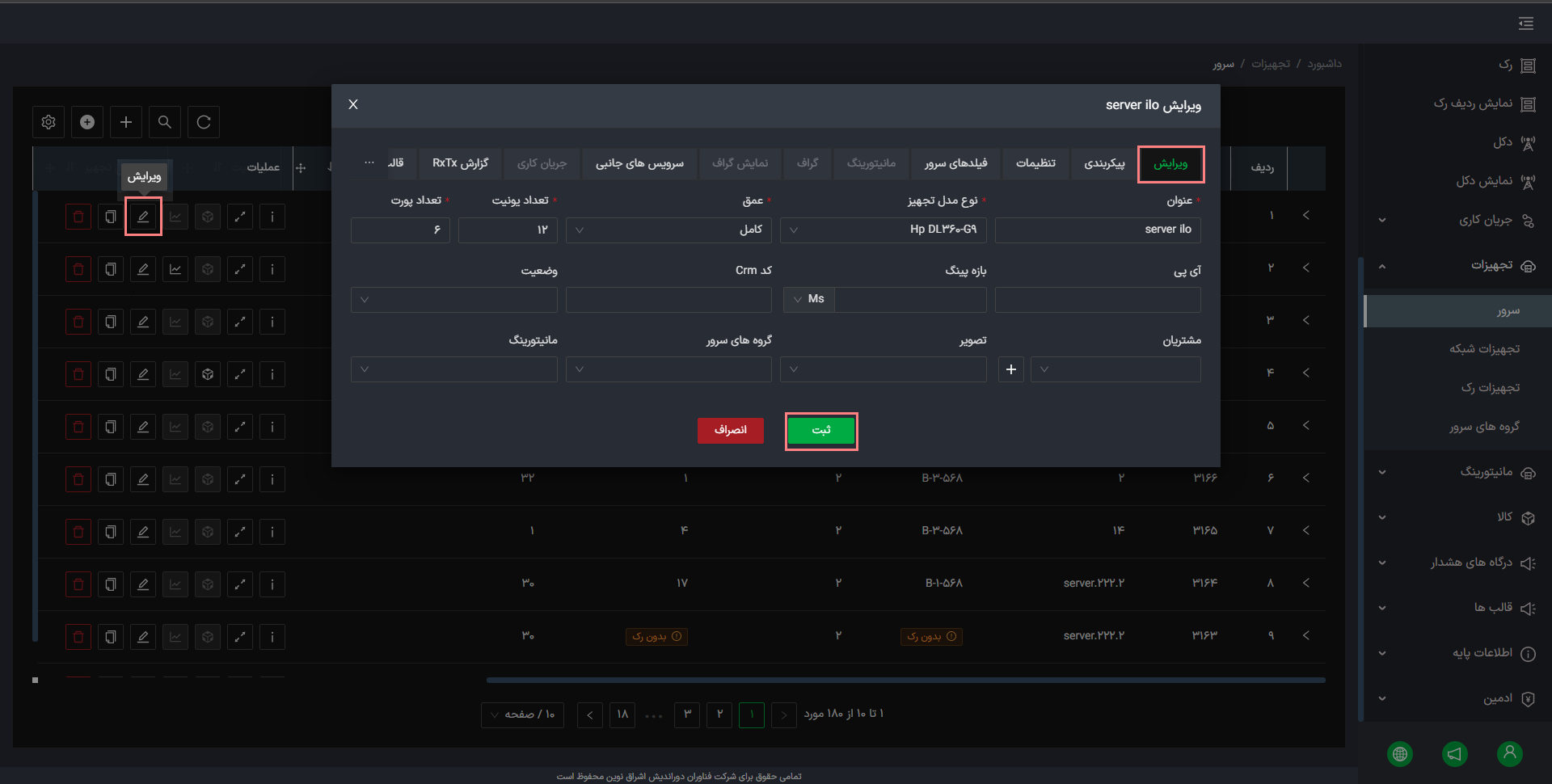
درصورتی که کاربر روی دکمه ویرایش در ستون عملیات کلیک نماید، مودال ویرایش سرور نمایش داده میشود. در تب ویرایش کاربر میتواند مقادیر فیلدها را ویرایش نموده و روی دکمه ثبت کلیک نماید.
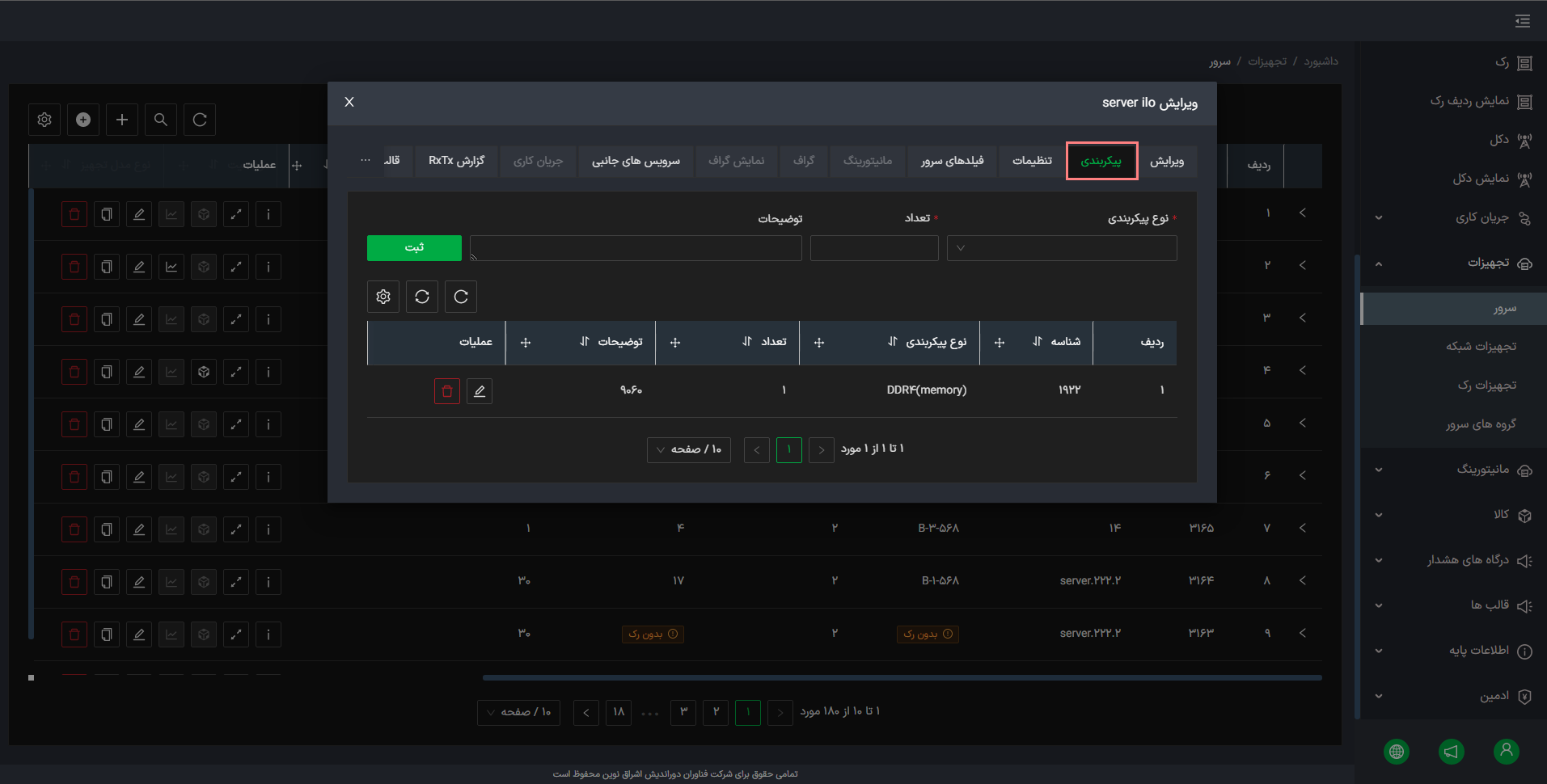
در مودال ویرایش کاربر میتواند به تب پیکربندی مراجعه نموده و از پیکربندی های ایجاد شده در منوی کالا، برای سرور اضافه نماید.
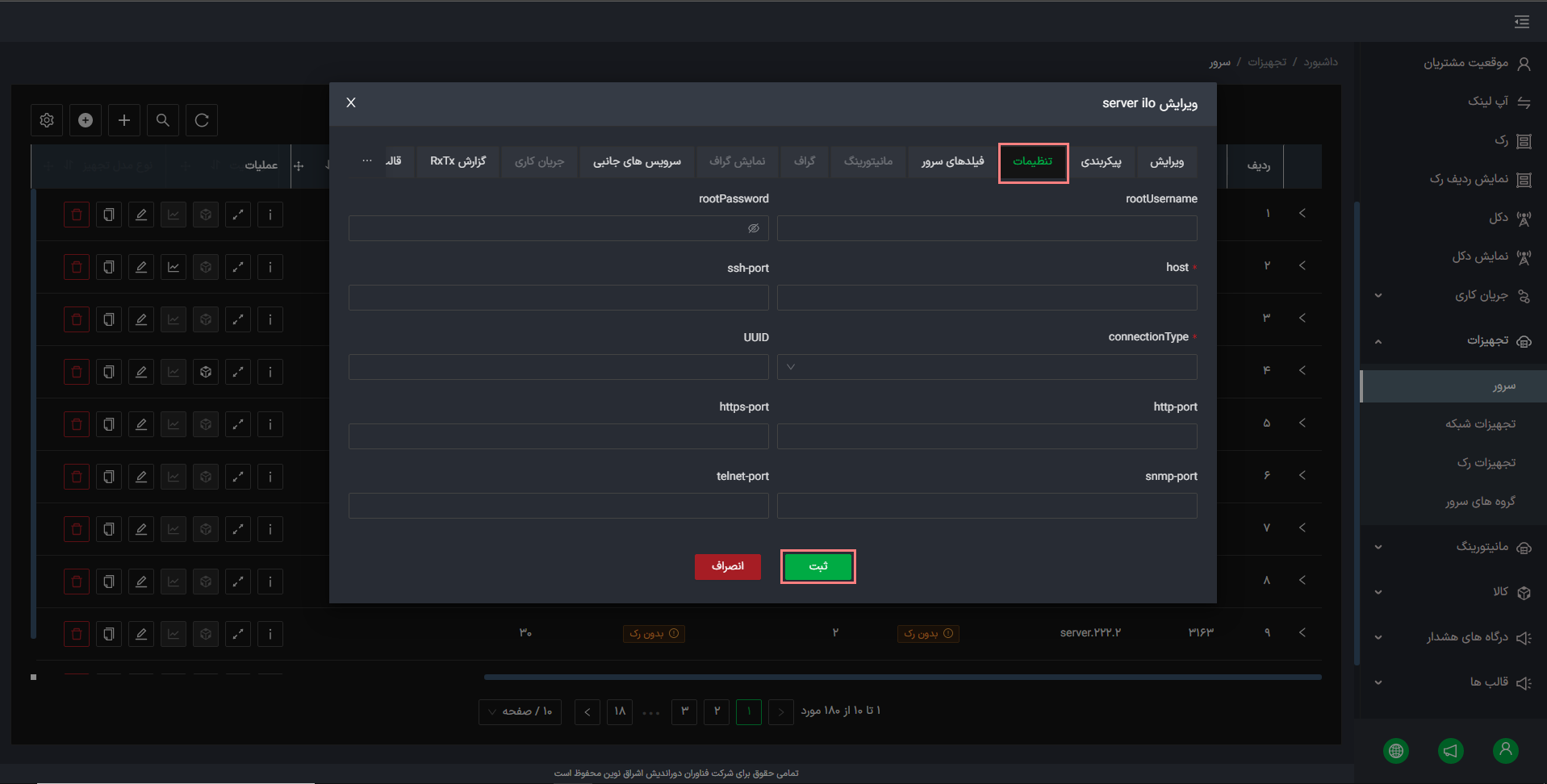
در مودال ویرایش تب تنظیمات کاربر میبایست تنظیمات مرتبط با نوع مدل تجهیز سرور را با توجه به تنظیمات سامانه زبیکس یا هر سامانه قابل پشتیبانی وارد نموده و روی دکمه ثبت کلیک نماید.
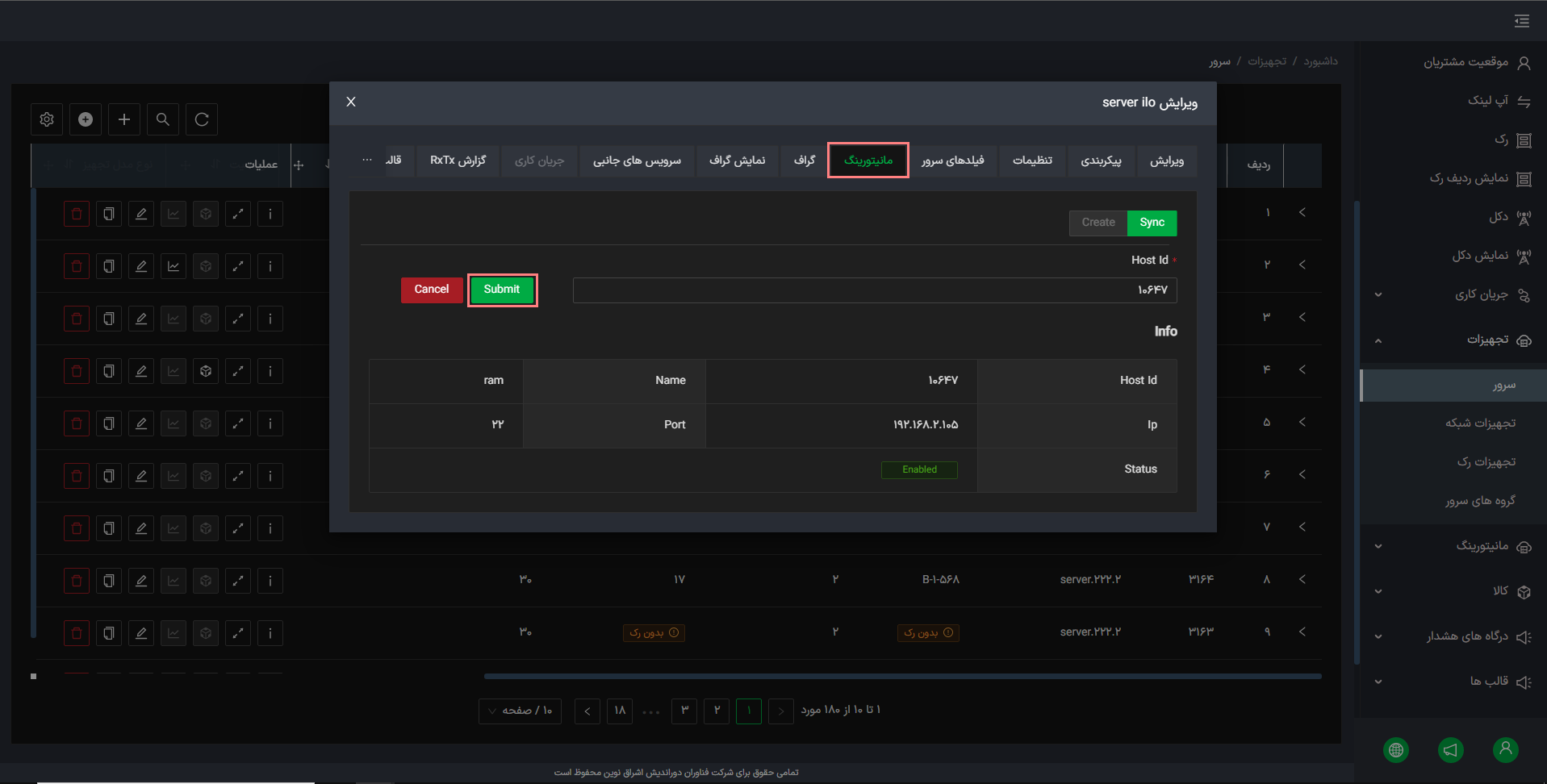
تب مانیتورینگ در مودال ویرایش سرور زمانی فعال میشود که در تب ویرایش فیلد مانیتورینگ تکمیل شده باشد. زمانی که کاربر فیلدهای تب مانیتورینگ را به درستی تکمیل نماید قادر خواهد بود در بخش مانیتورینگ سرور اطلاعاتی را درباره سرور دریافت و مشاهده نماید.
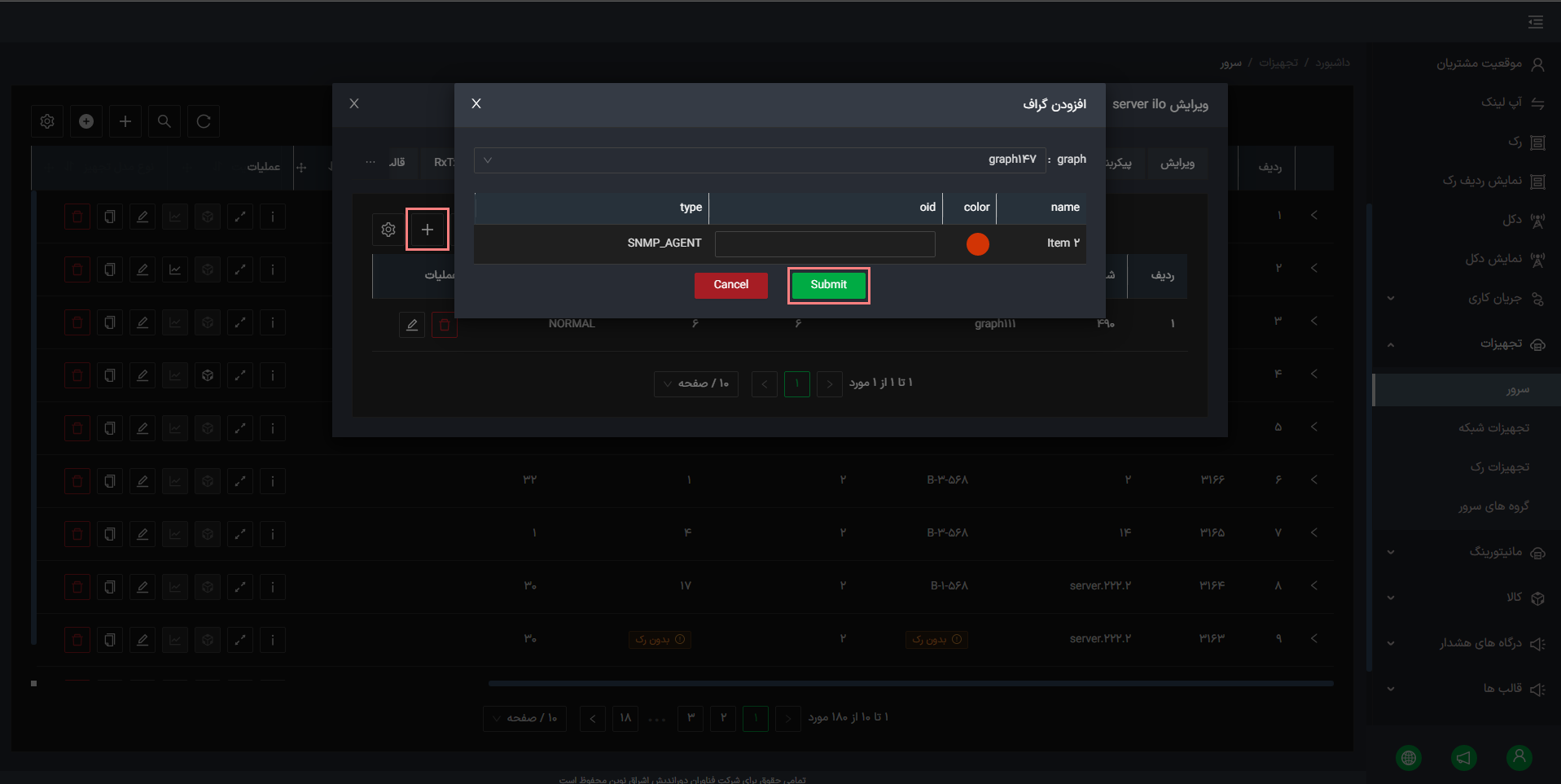
تب گراف در مودال ویرایش سرور زمانی فعال میشود که در تب ویرایش فیلد مانیتورینگ تکمیل شده باشد.
در این تب برای افزودن گراف لازم است کاربر روی دکمه + (افزودن) کلیک نموده، فیلد ها را تکمیل و سپس فیلد oid را از زبیکس برداشته و در صورت نیاز رنگ را نیز تغییر دهد سپس روی دکمه submit کلیک نماید.
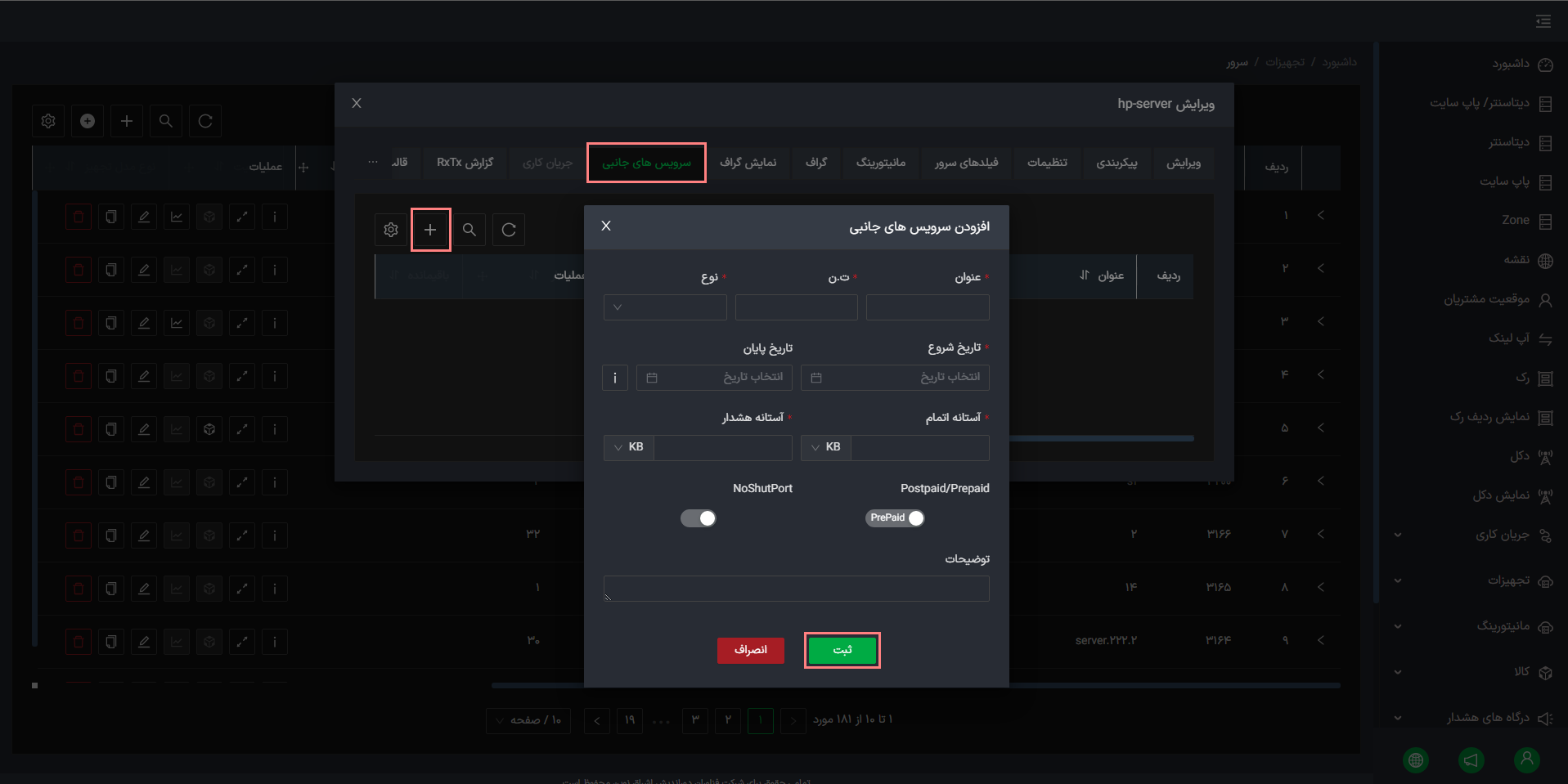
در مودال ویرایش سرور تب سرویس جانبی جهت افزودن سرویس جانبی کاربر باید روی دکمه + ( افزودن) کلیک نماید و در مودال افزودن سرویس های جانبی فیلدهای موردنیاز را تکمیل و روی دکمه ثبت کلیک نماید.
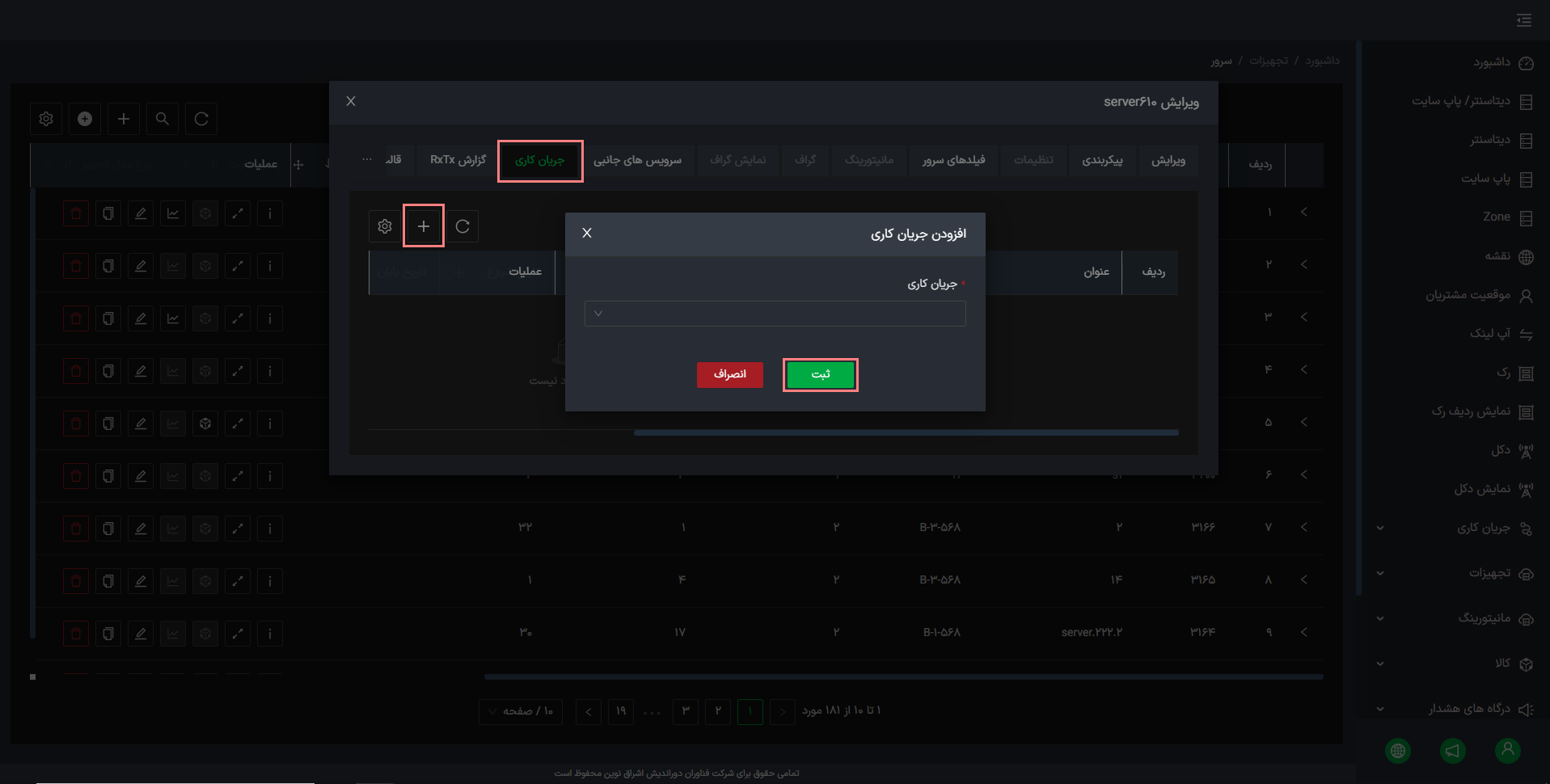
تب جریان کاری زمانی فعال میشود که سرور داخل رک قرارگرفته باشد. در این تب کاربر برای افزودن جریان کاری باید روی دکمه + ( افزودن) کلیک نماید و در مودال افزودن جریان کاری با کلیک روی فیلد جریان کاری گزینه مورد نظر خود را انتخاب و روی دکمه ثبت کلیک نماید.
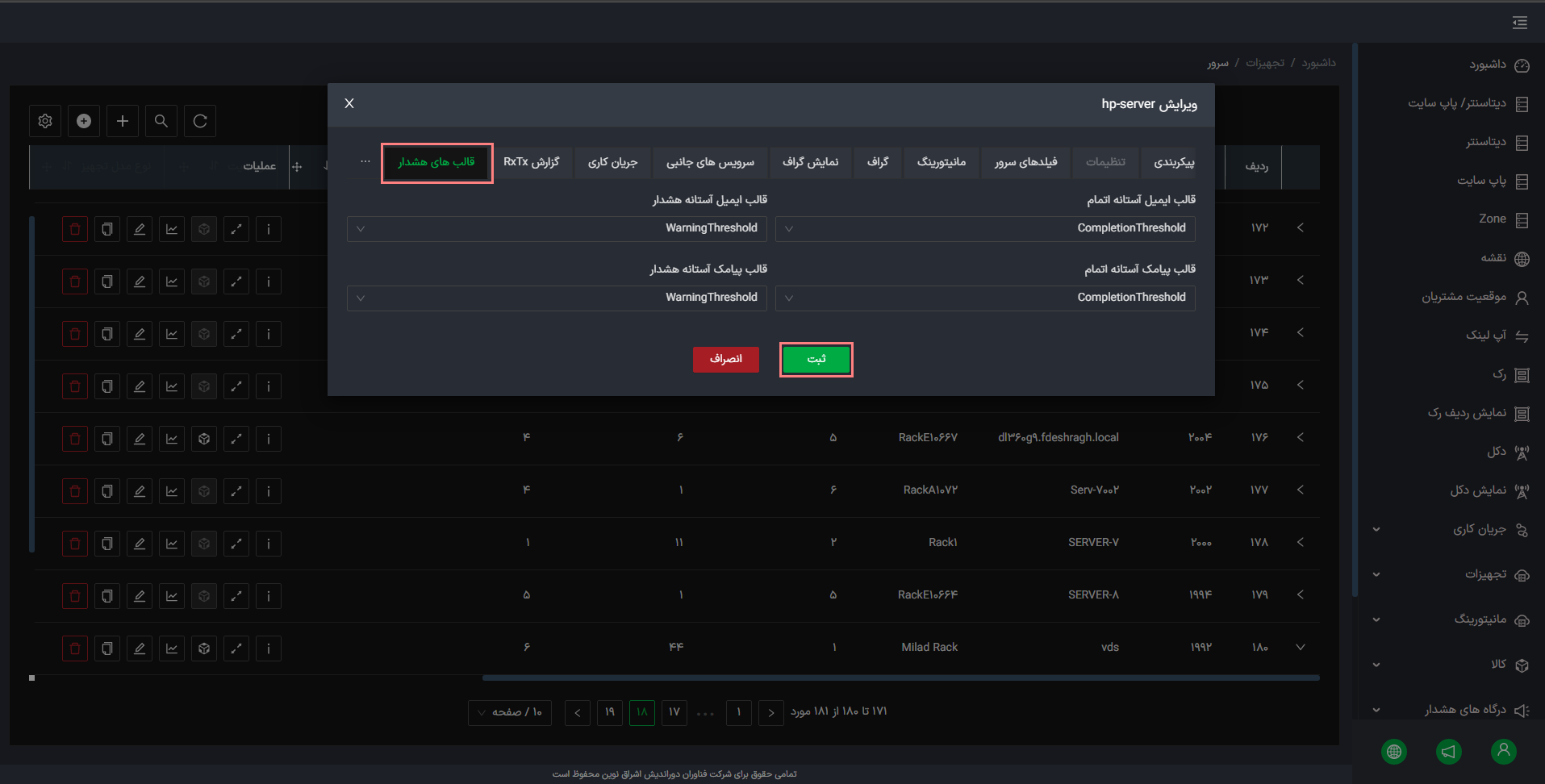
در تب قالب های هشدار کاربر میتواند برای آستانه اتمام و آستانه هشدار، قالبهای مورد نظر خود را انتخاب کرده و روی دکمه ثبت کلیک نماید.
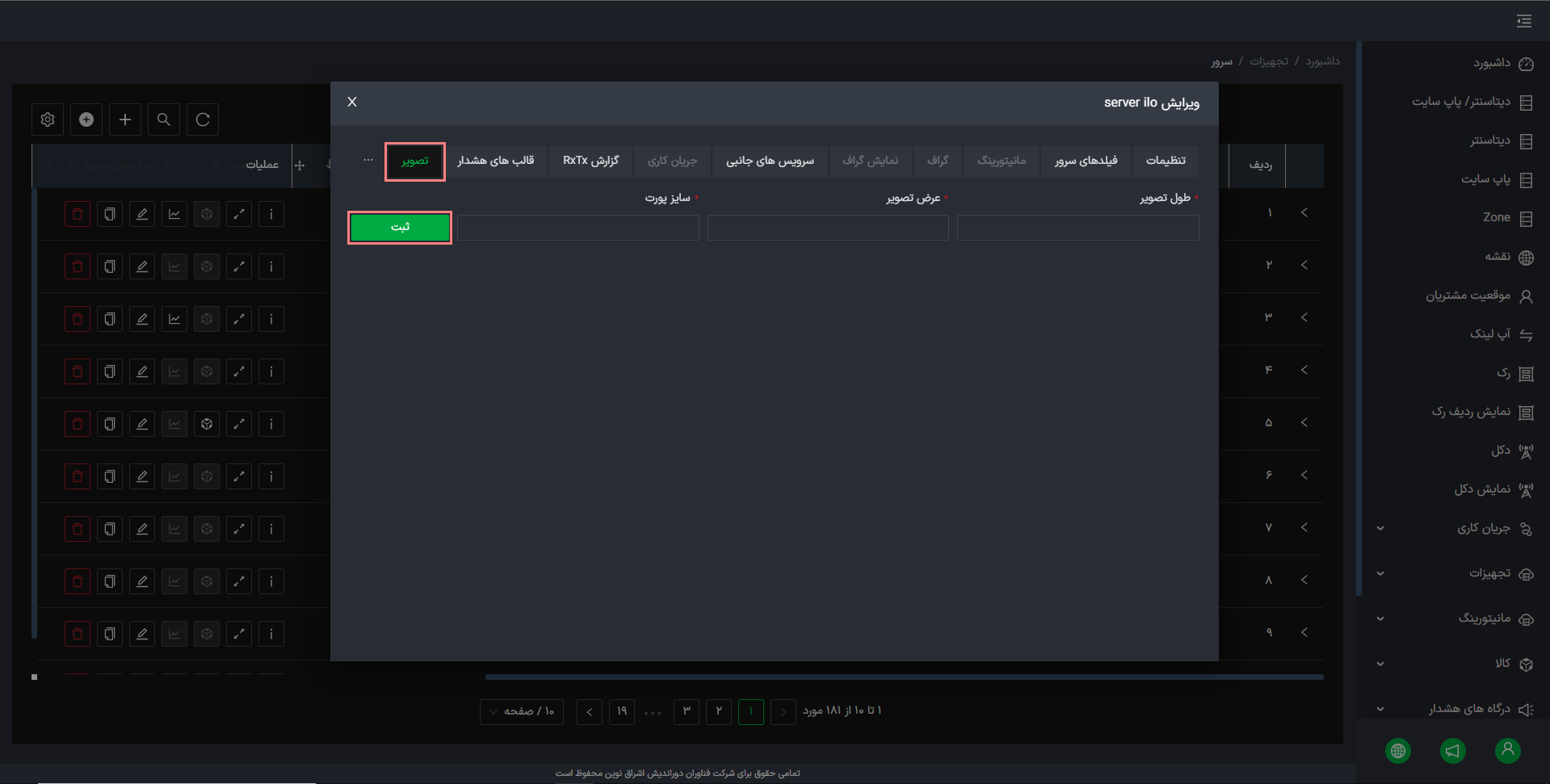
در تب تصویر این امکان برای کاربر وجود دارد که عکس سرور را تنظیم کرده و محل پورت ها را روی آن تعیین کند. برای این کار لازم است فیلدهای مرتبط با ابعاد تصویر و پورت را تکمیل و روی دکمه ثبت کلیک نماید. پس از آن امکان آپلود عکس ایجاد میشود و همچنین کاربر میتواند محل پورت ها روی تصویر را مشخص نموده و آن را ذخیره نماید.
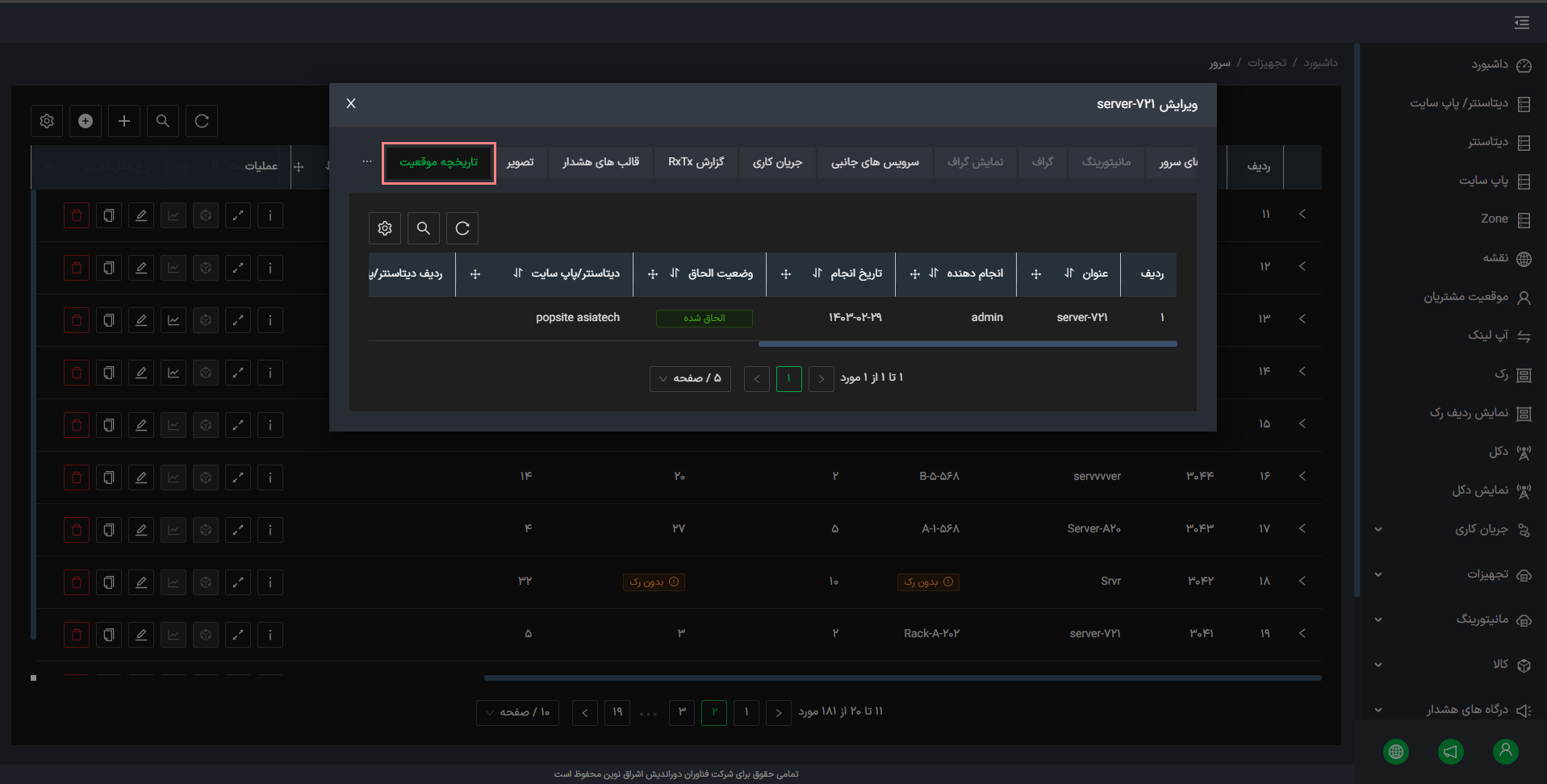
تب تاریخچه موقعیت، اطلاعاتی درباره تاریخچه موقعیت سرور نمایش میدهد. اینکه سرور در چه زمانی و توسط کدام شخص به کدام رک در کدام دیتاسنتر الحاق شده است.
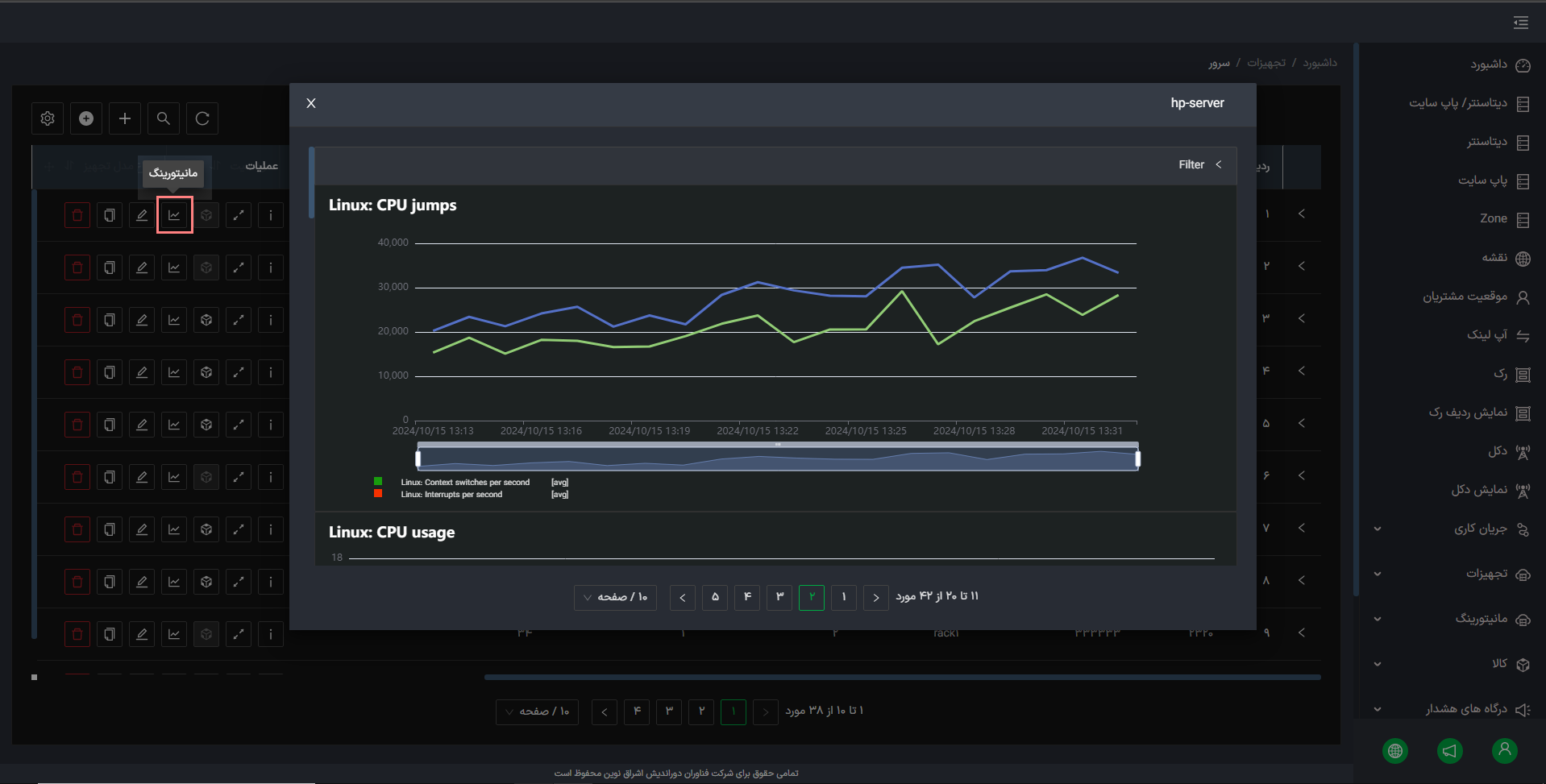
در منو سرور کاربر میتواند روی دکمه مانیتورینگ در ستون عملیات کلیک نماید و گرافهایی را مشاهده نماید که اطلاعات مرتبط با سرور را از جهات مختلف به کاربر نمایش میدهد.
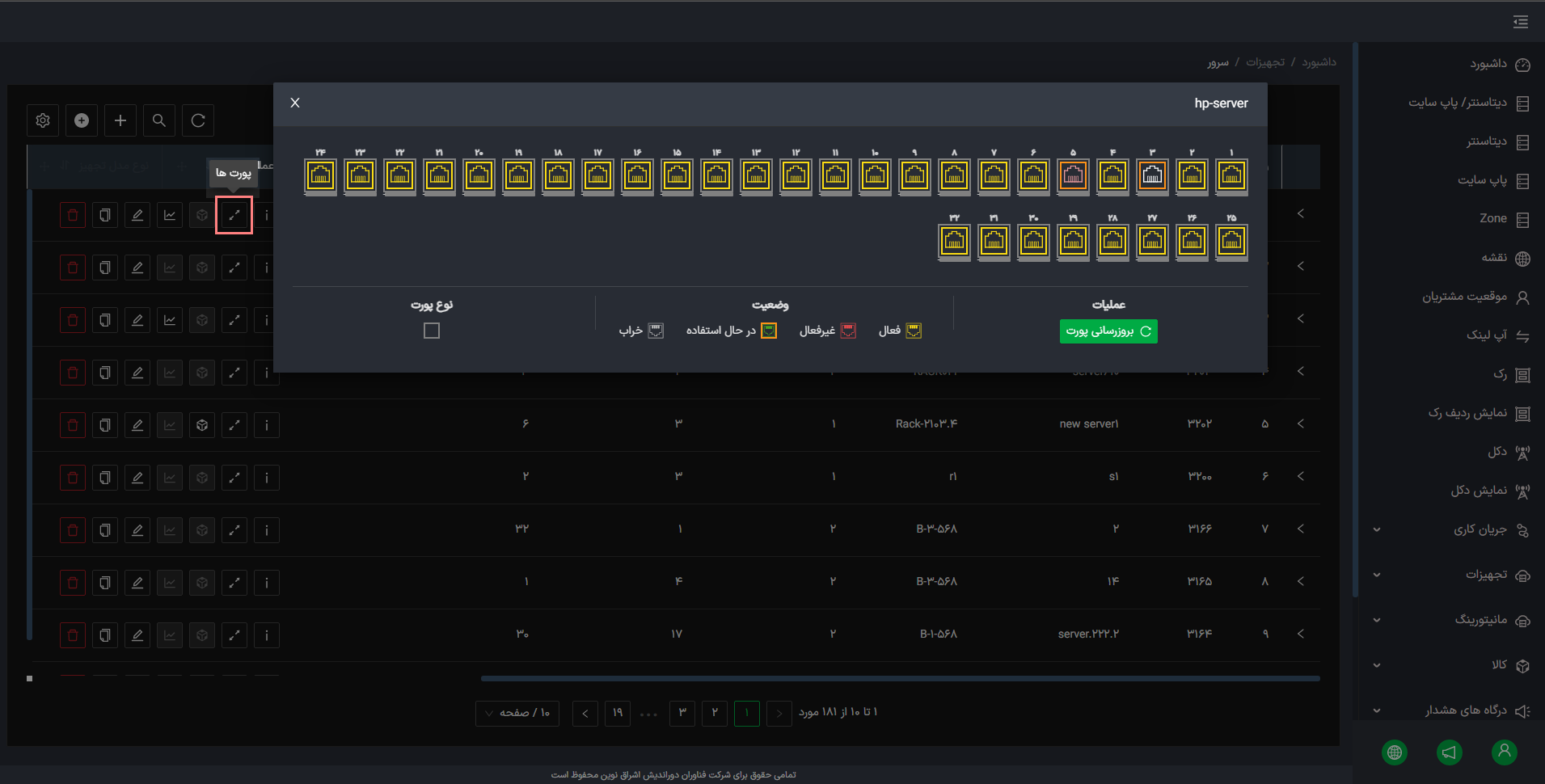
در منو سرور کاربر روی دکمه پورت ها در ستون عملیات کلیک مینماید. مودال پورت ها نمایش داده میشود.